TradingView News Flow 怎么用?新闻筛选、图表事件和消息提醒教程
很多人看到价格突然波动,第一反应是去社群、新闻网站或搜索引擎里翻原因。结果越看越乱:有人说是财报,有人说是宏观数据,有人说是传闻,还有人直接给出各种情绪化判断。
TradingView News Flow 的作用,不是让你看更多新闻,而是把相关新闻集中在一个地方,并允许你按自己的关注范围筛选。
你可以只看某只股票相关消息,也可以只看观察清单里的新闻,还可以按市场、地区、新闻来源或公司事件过滤。这样你看到的不是一锅杂音,而是和自己图表、观察名单更相关的信息。
先说结论:News Flow 是信息过滤工具,不是交易信号工具
TradingView官网 的News Flow 的核心价值是过滤信息。
它可以帮你更快知道:
- 某只股票为什么突然波动;
- 观察清单里有没有新消息;
- 哪个市场正在被新闻影响;
- 某家公司是否有财报、评级、并购或公告;
- 某个地区或市场有没有集中事件;
- 哪些新闻来自你更关注的 provider。
但它不能告诉你价格一定往哪边走。
新闻可以解释波动,却不等于预测波动。一个看起来利好的消息,价格可能已经提前反映;一个看起来利空的消息,也可能在市场消化后反向上涨。
所以 News Flow 更适合用来回答:
- 「刚才为什么动了?」
- 「今天我关注的品种有没有新消息?」
- 「这条新闻和价格反应是否一致?」
而不是:「看到这条新闻要不要买?」
News Flow 是什么?和经济日历有什么区别?
News Flow 可以理解成 TradingView 里的金融新闻流。它把市场新闻、公司公告、快讯和不同 provider 的内容集中到一个页面,再让你用筛选器缩小范围。TradingView 对 News Flow 的介绍里也把它称作一个集中查看交易和投资新闻、文章和新闻稿的地方,并且可以通过多种过滤器筛选内容。
它和经济日历不一样。
经济日历主要看「已经安排好的事件」。比如 CPI、非农、利率决议、GDP、央行讲话。这些事件通常有明确发布时间。
News Flow 更偏「正在发生或刚刚发生的新闻」。比如公司财报、评级变化、并购传闻、行业消息、政策变化、加密货币新闻、市场快讯等。
可以这样理解:
| 工具 | 更适合看什么 | 使用重点 |
|---|---|---|
| 经济日历 | 预定发布时间的宏观事件 | 提前知道哪些时间点可能波动 |
| News Flow | 实时新闻、公司消息、市场快讯 | 过滤和跟踪与自己相关的信息 |
| 图表事件 | 图表上的财报、分红、新闻标记等 | 把事件放回价格走势中观察 |
新手最好把这三个结合起来用:可配合 经济日历 与首页 TradingView 快讯 教程——经济日历提醒你「什么时候可能有波动」,News Flow 帮你看「发生了什么」,图表帮你判断「市场怎么反应」。
TradingView News Flow 怎么打开?
不同版本界面入口可能略有变化,你可以按这个思路找:
方法一:从产品或市场工具入口打开
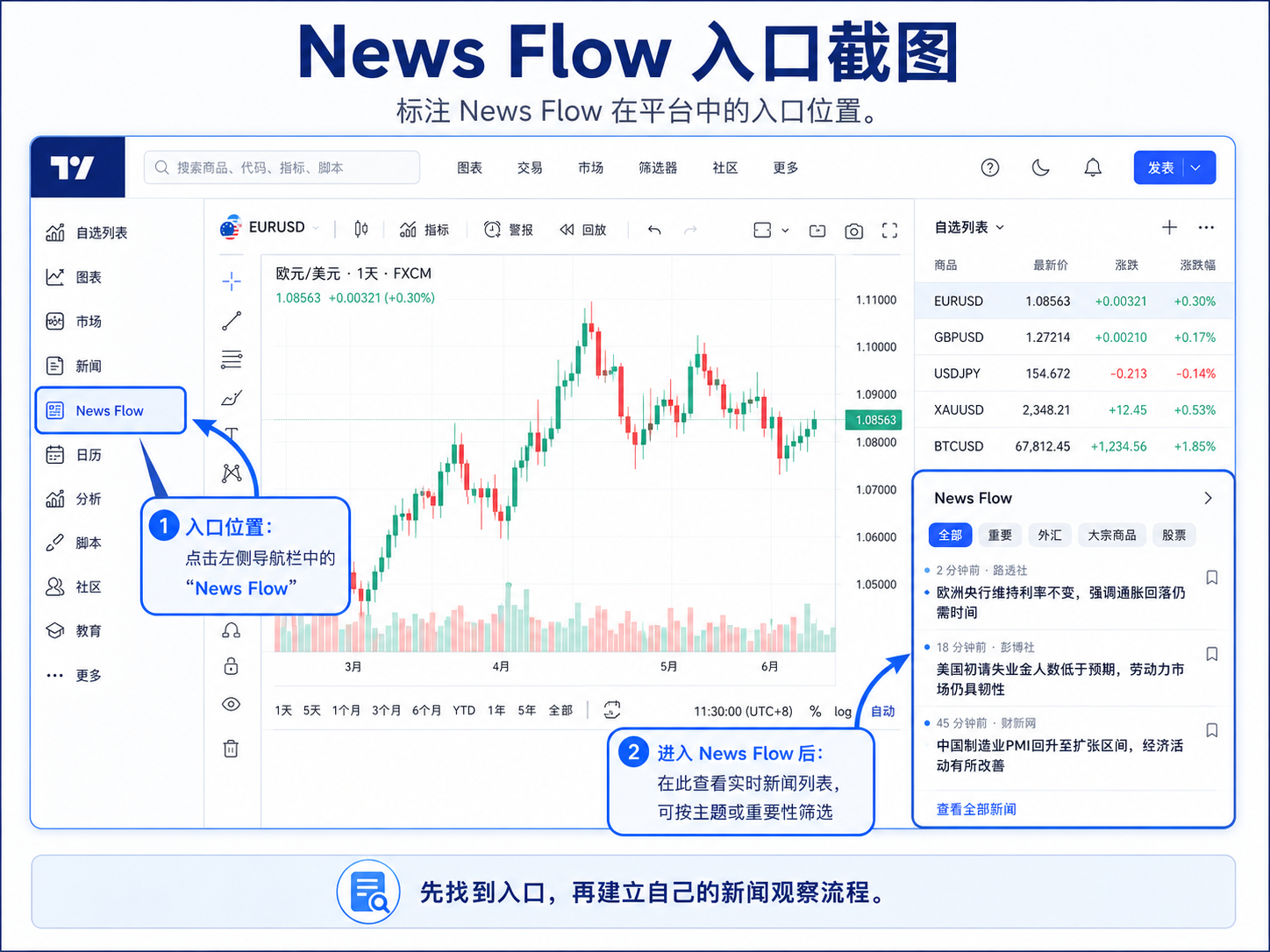
在 TradingView 的产品菜单、市场工具或新闻相关入口里,找到 News Flow。
打开后,你会看到一个新闻列表,上方通常会有筛选栏。官方帮助里提到,News Flow 的筛选面板位于新闻列表上方,可用来按观察清单、Symbol、Market、Corporate news、Region、Provider 等条件过滤。
方法二:从 Supercharts 里查看新闻
如果你正在看某个图表,可以从图表相关的信息面板、新闻区域或右侧工具栏查看该 Symbol 相关的新闻。
这种方式适合回答一个具体问题:「为什么这只股票今天突然动了?」「这个币最近有没有消息?」「这根大 K 线附近有没有新闻?」
从 Supercharts 看新闻的好处,是你不用离开图表环境。你可以一边看价格,一边对照新闻时间点。
方法三:从观察清单关联新闻
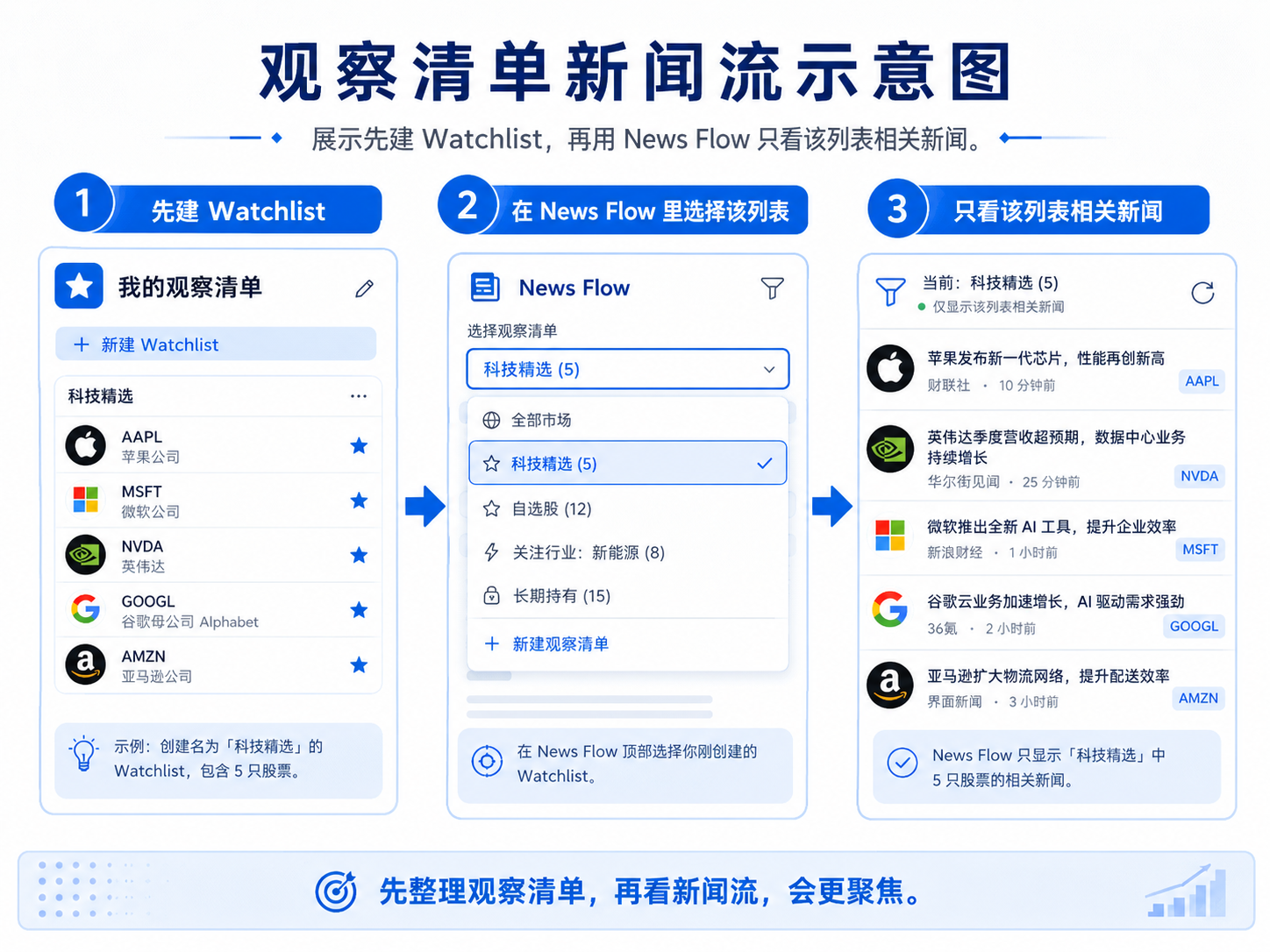
如果你已经整理了观察清单,可以让新闻流围绕 watchlist 过滤。
这对新手非常实用。因为你不需要看整个市场的新闻,只看自己真正跟踪的品种。
如果你的观察清单本身很乱,News Flow 也会跟着乱。选代码时可先对照 Symbol Search 与数据源 整理好 watchlist,再做新闻流。
常见筛选方式怎么用?
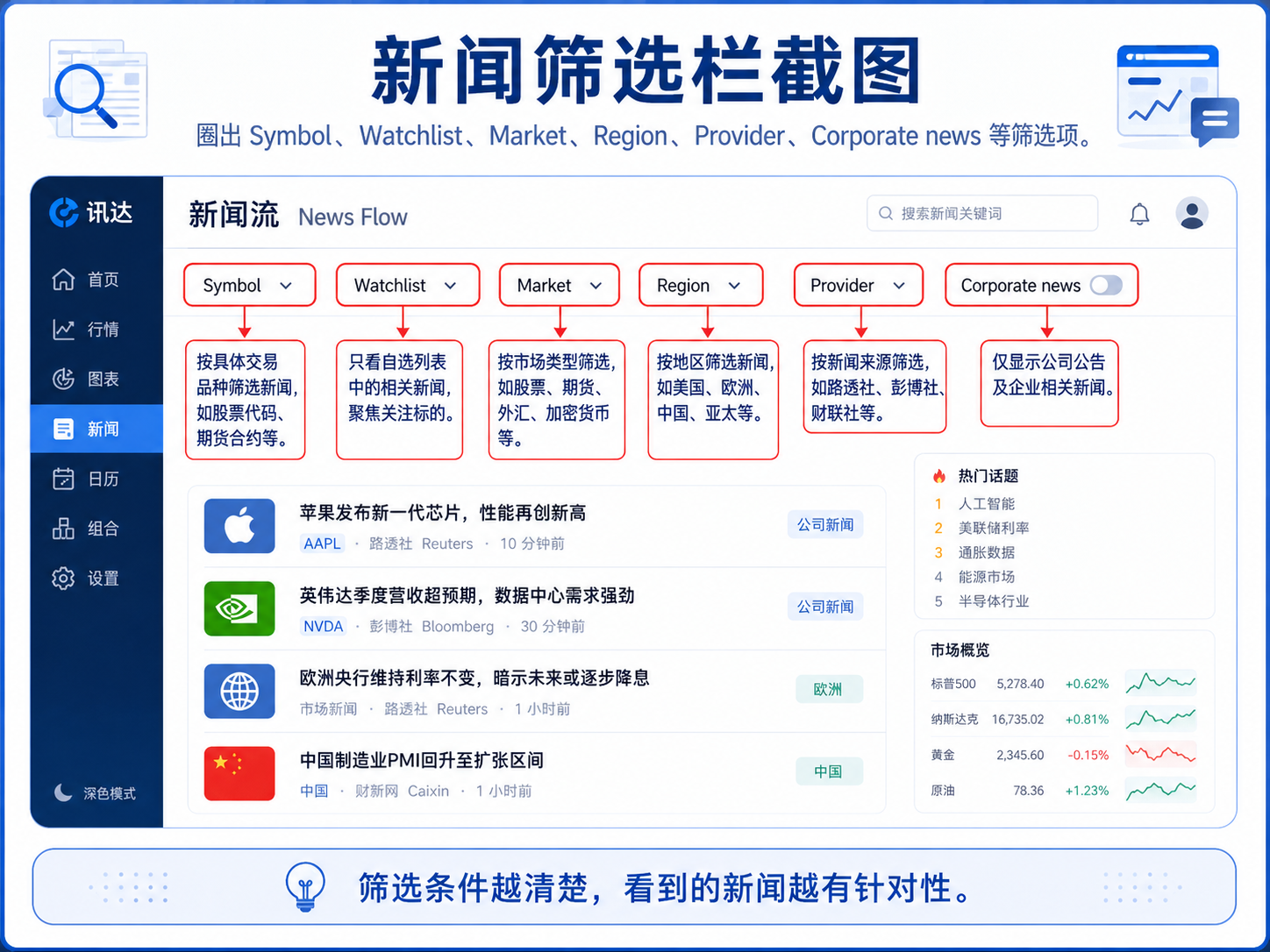
1. Symbol:只看某个品种相关新闻
Symbol 过滤适合你已经知道要看哪一个品种。
比如某只股票突然跳涨,你可以只筛这只股票相关消息,看有没有财报、评级、公司公告或行业新闻。
这比在全市场新闻里翻要高效得多。
但要注意:新闻提到某个 Symbol,不代表它一定是价格波动的唯一原因。有时候大盘、行业或宏观事件也会影响它。
2. Watchlist:只看观察清单里的新闻
这是我最建议新手优先使用的方式。
你可以先建一个观察清单,比如:长期关注;短线观察;财报跟踪;加密货币核心;外汇主要货币对;ETF 观察。
然后让 News Flow 只显示这些品种相关消息。
这样你不会被全市场新闻淹没。每天看盘前扫一眼,基本就能知道自己关注的资产有没有新事件。
3. Market:按市场筛选
Market 适合你只关注某一类资产。
比如:Stocks;Crypto;Forex;Futures;Economy;ETF。
股票用户没必要每天看一堆不相关的加密新闻。加密用户也不一定需要被所有股票新闻打扰。
先按市场过滤,信息量会立刻下降很多。
4. Region:按地区筛选
Region 适合关注某个国家或地区的用户。
比如你看美股,就重点看美国相关消息;看欧洲市场,就关注欧洲地区;看亚洲市场,就筛对应区域。
新闻的地区属性很重要。一个政策消息可能只影响某个地区,一个央行事件也通常和特定货币或市场相关。
5. Provider:按新闻来源筛选
Provider 是新闻来源。
不同新闻来源的风格、速度和内容重点不一样。有些更偏市场快讯,有些更偏公司新闻,有些更偏深度分析。
如果你发现某些来源对你没帮助,可以减少它们的干扰;如果你更信任某些来源,可以优先看它们。
新手不要一开始就全开。先看几个你觉得清楚、稳定的来源,再慢慢调整。
6. Corporate news:按公司事件筛选
Corporate news 适合股票用户。
你可以关注:财报;分红;并购;回购;管理层变化;指引更新;评级变化;公司公告。
这类新闻对个股波动很重要。尤其是财报季,如果你只看 K 线,不看公司新闻,很容易不知道价格为什么突然跳空。
如何保存一个新闻 Flow?
如果你已经设置好一组筛选条件,比如:
- Watchlist = 美股财报观察;
- Market = Stocks;
- Region = United States;
- Corporate news = Earnings;
- Provider = 你常看的新闻源;
就可以保存成一个 news flow。保存的意义是:下次不用重新设置。
你可以建立几个常用 flow:美股观察清单新闻;加密货币核心新闻;财报季公司新闻;宏观市场快讯;ETF 和行业新闻;外汇和央行相关新闻。
TradingView 的 News Alerts 功能也要求先创建并保存 news flow filters template,新闻提醒只能针对已保存的 news flow 开启。所以如果你后面想开 news alert,先把 flow 保存好。
什么时候适合开启 News Alert?
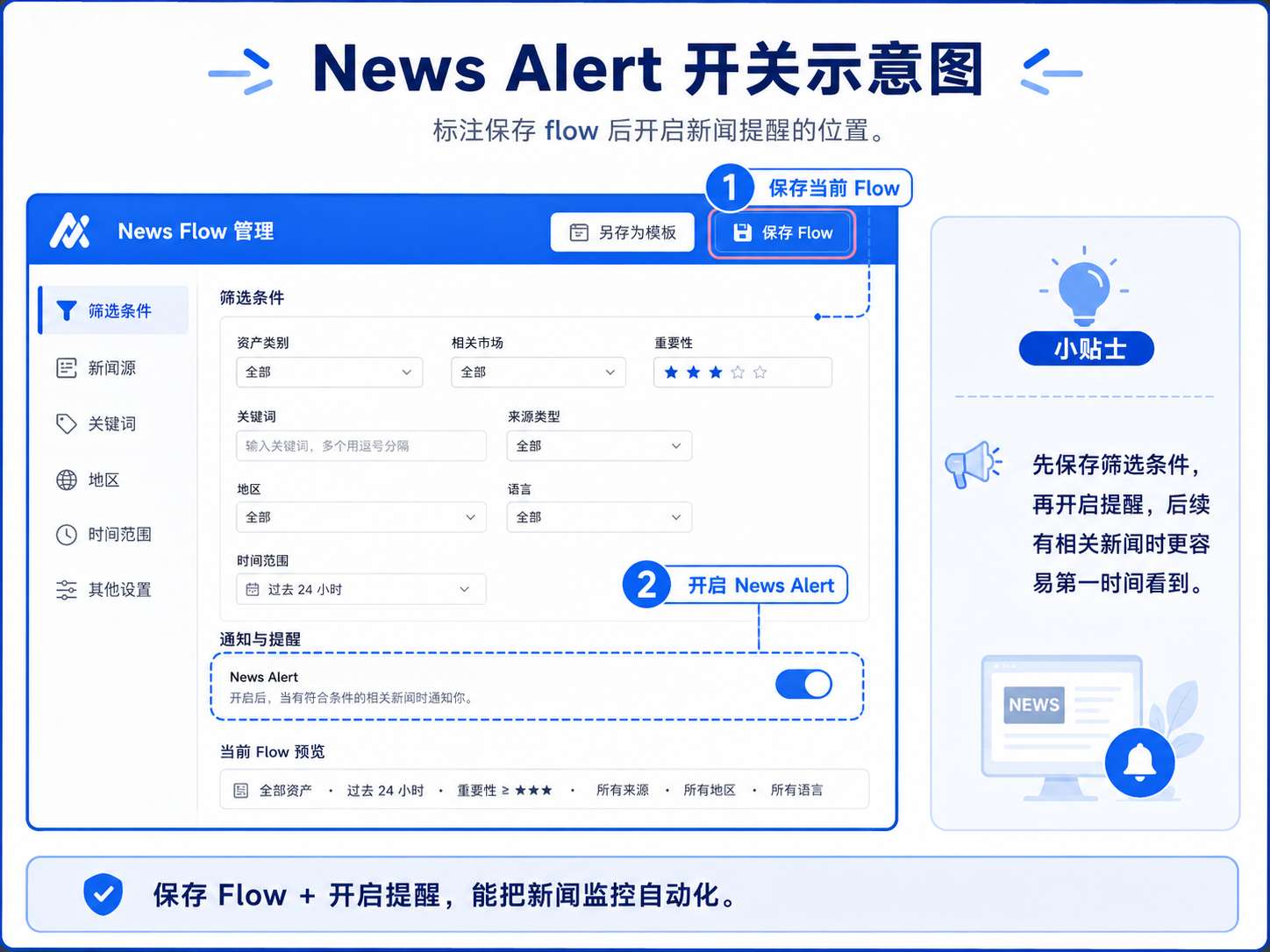
News Alert 适合你不想一直盯新闻,但又不想错过重要消息的场景。
比如:你关注一组股票,想知道是否有公司新闻;你只想跟踪观察清单里的新闻;你在财报季关注特定公司;你关注加密货币核心资产;你想知道某类市场新闻是否出现。
但不要把 News Alert 开得太多。提醒太多,最后会变成另一种噪音。如果你一天收到几十条新闻提醒,很快就会麻木。
更好的做法是只给最重要的 news flow 开提醒,比如:核心观察清单;持仓相关列表;财报跟踪列表;重大市场类别。
另外,News Alert 的可用数量和权限可能会随账户方案变化;公开帮助里提到,未订阅用户可以保留一个新闻提醒,付费方案可以同时跟踪更多 saved flows,具体仍以当前账户页面显示为准。
如何把新闻和图表结合起来?
新闻不能单独看,图表也不能脱离新闻背景。最实用的方式是把新闻放回价格里看。
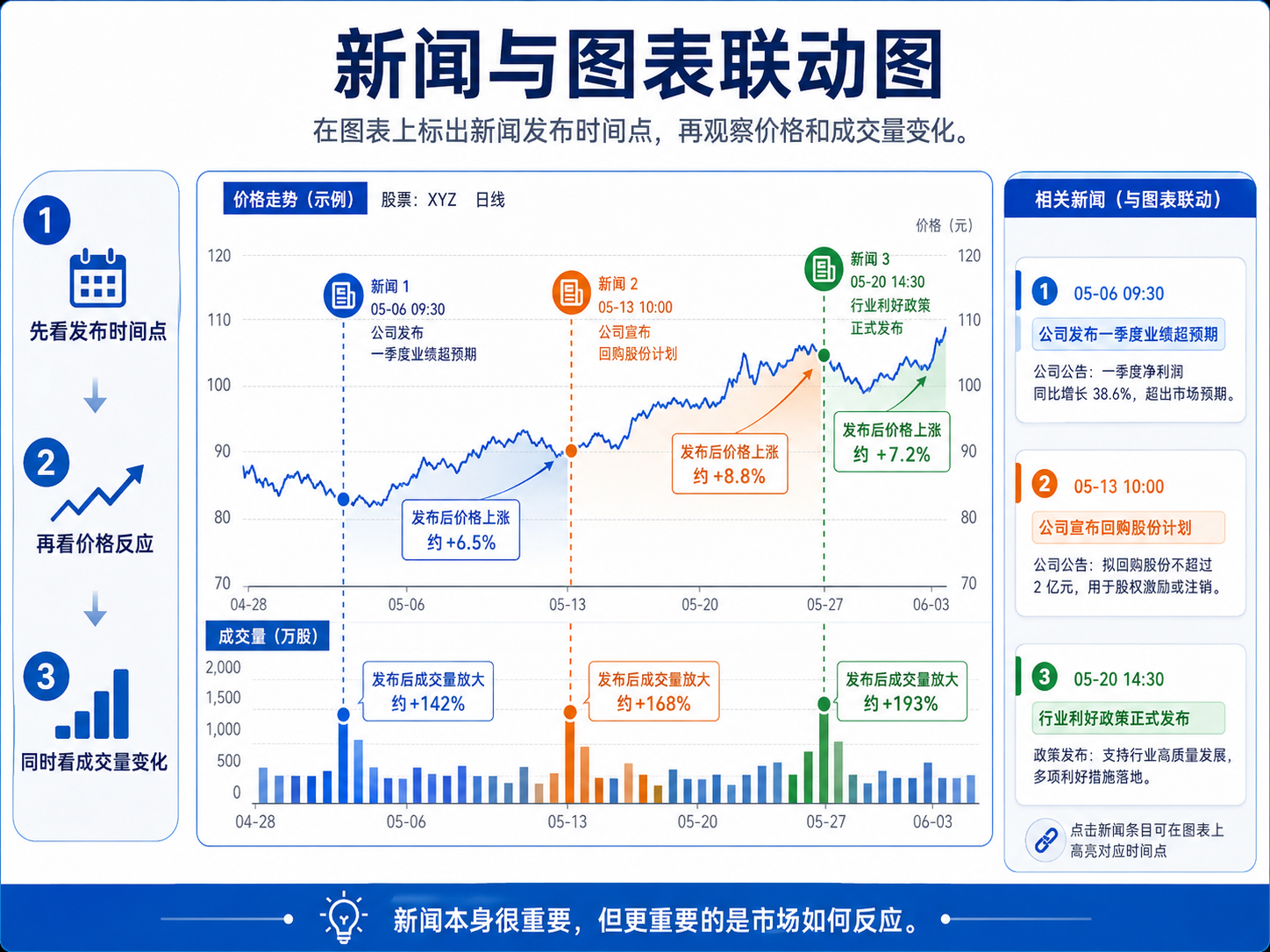
第一步:看新闻发布时间
不要只看新闻标题,要看发布时间。
很多人会把旧新闻当成新消息。价格可能早就反应完了,你现在才看到标题。
如果某只股票上午 10 点大涨,而新闻是昨天晚上发的,就要小心:这条新闻未必解释当前波动。
第二步:看价格反应
新闻出来后,价格怎么走比新闻本身更重要。
比如一条利好消息出来,价格却冲高回落,这说明市场可能已经提前反映,或者投资者对消息并不买账。
反过来,一条看似普通的新闻,如果价格放量突破,也说明市场反应值得关注。
第三步:看成交量变化
新闻驱动的行情,通常会伴随成交量变化。
如果价格大幅波动但成交量很弱,可能只是短暂噪音。如果新闻出现后成交量明显放大,说明市场参与度更高。
但成交量放大也不等于方向确定。它只是说明有人在积极交易。
第四步:看关键位置
新闻发生时,价格在哪里?
如果刚好在前高、前低、支撑压力、均线或区间边界附近,市场反应可能更明显。
同一条新闻,在不同价格位置上的意义不一样。低位反应和高位反应,不能简单等同。
新手最容易误用 News Flow 的地方
误区一:看到利好就追
「公司发布好消息」不等于价格一定继续涨。
如果市场早就预期了这个利好,公布后反而可能出现获利回吐。如果整体市场环境不好,个股利好也可能被大盘拖累。
新闻是解释材料,不是买入按钮。
误区二:只看标题不看内容
标题通常很短,也可能带有情绪。
比如「公司营收创新高」,听起来很好;但正文里可能提到利润率下降、指引下调或成本增加。
只看标题,很容易误判。至少要看正文关键段落,确认新闻到底说了什么。
误区三:忽略新闻发布时间
旧新闻最容易误导。
很多人看到一条新闻后马上找图表,却没注意它已经是几小时前甚至几天前发布的。
市场可能早就消化完了。这时候再用它解释当前 K 线,就容易错位。
误区四:把旧新闻当新消息
有些新闻会被不同来源重复转发。你看到「刚刚出现」的列表更新,不一定代表消息本身刚刚发生。
要看原始发布时间和事件发生时间。
误区五:只找支持自己判断的新闻
你本来想看多,就只找利好新闻;你本来想看空,就只盯利空标题。最后新闻不是帮助你客观分析,而是变成确认偏见的工具。
更好的做法是同时问:有没有反面信息?价格反应是否支持这条新闻?市场是不是已经提前反映?
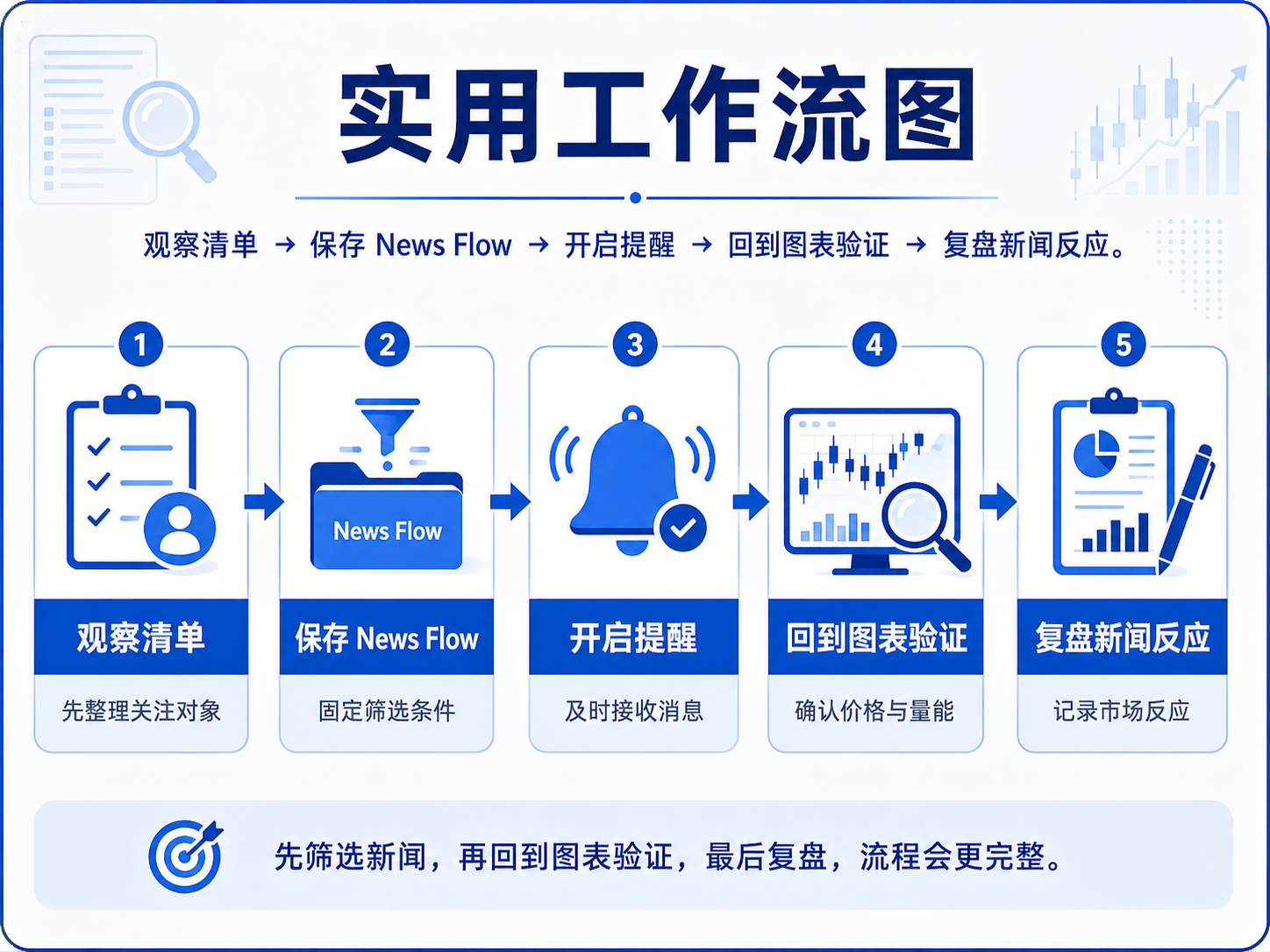
一个更实用的 News Flow 工作流
-
第一步:先建立观察清单
不要直接看全市场新闻。先把你真正关注的品种整理好:核心股票;加密货币核心资产;ETF 或指数;外汇主要货币对;财报跟踪名单;复盘跟踪名单。
-
第二步:为观察清单保存新闻流
比如你有一个「美股财报观察」列表,就保存一个对应 news flow。筛选条件可以是 Watchlist = 美股财报观察;Market = Stocks;Corporate news = Earnings;Region = United States。
-
第三步:必要时开启 News Alert
只给最重要的 flow 开提醒。提醒的目的不是让你立刻交易,而是提醒你回来查看:「我关注的品种出现新消息了。」
-
第四步:把新闻放回图表
看到新闻后,不要停在新闻页面。回到图表看:新闻前价格怎么走;新闻出现时有没有放量;市场第一反应是什么;价格是否突破或跌破关键位置;后续有没有延续。可配合 Bar Replay 复盘新闻前后 K 线。
-
第五步:做复盘
每天或每周可以复盘几条重要新闻,记录新闻时间、品种、类型、第一反应与后续走势。
| 新闻时间 | 相关品种 | 新闻类型 | 第一反应 | 后续走势 | 复盘备注 |
|---|---|---|---|---|---|
| 上午 10:00 | 某股票 | 财报 | 跳空上涨 | 冲高回落 | 利好已提前反映 |
| 下午 14:30 | 某指数 | 宏观消息 | 快速下跌 | 后续反弹 | 第一波反应不稳定 |
| 晚间 | 某币种 | 行业新闻 | 放量上涨 | 继续震荡 | 需要看是否站稳关键区 |
复盘几次后,你会慢慢发现:新闻本身重要,市场怎么消化新闻更重要。
News Flow、观察清单和图表怎么配合?
一个新手更容易执行的组合是:
- 观察清单负责范围。你先决定自己到底看哪些股票、币种、外汇对或 ETF。
- News Flow 负责过滤。只看这些品种或相关市场的新闻。
- 图表负责验证。新闻有没有真正带来价格反应,要回到 K 线、成交量和关键位置上看。
- 复盘负责改进。看自己是不是只被标题带动,还是能把新闻和价格结合起来判断。
这样用,News Flow 才不会变成信息噪音。
总结:少看一点杂音,多看和自己相关的信息
TradingView News Flow 的价值,不是让你刷更多新闻。
它更像一个信息过滤器:帮你把新闻按 symbol、watchlist、market、region、provider 和 corporate news 过滤出来,让你少被不相关的消息打扰。
新闻可以帮助解释波动,但不能替代图表判断,也不能替代交易计划。
新手使用 News Flow 时,最重要的是先缩小范围:先整理观察清单,再保存新闻流,必要时开启提醒,最后把新闻放回图表里看市场反应。
记住:新闻告诉你发生了什么,图表告诉你市场怎么反应。两者都不是单独的买卖答案。
本文只讲 TradingView 工具使用和信息整理方法,不根据新闻给出买卖建议,也不预测市场反应。
免责声明
本文只讲 TradingView News Flow 工具说明与信息整理方法,不构成投资建议,不根据新闻内容推荐买卖。
FAQ:TradingView News Flow 常见问题
1. TradingView News Flow 是什么?
TradingView News Flow 是一个金融新闻流工具,可以把股票、加密货币、外汇、宏观和公司新闻集中在一起,并通过 Symbol、观察清单、市场、地区、新闻来源和公司事件等条件过滤。它适合帮助用户减少杂音,只看和自己关注范围相关的信息,不是买卖信号工具。
2. News Flow 和经济日历有什么区别?
经济日历主要显示预定时间公布的宏观事件,比如 CPI、非农、利率决议和 GDP;News Flow 更偏实时新闻、公司消息、市场快讯和新闻稿。经济日历帮你提前知道哪些时间点可能有波动,News Flow 帮你跟踪发生了什么。两者可以配合使用。
3. News Flow 可以按观察清单筛选吗?
可以。News Flow 支持按 Watchlist / 观察清单过滤相关新闻,这也是新手最实用的用法之一。你可以先整理好股票、币种、ETF 或外汇观察清单,再让 News Flow 只显示这些品种相关消息。这样能避免被全市场新闻淹没。
4. TradingView 新闻提醒怎么用?
通常需要先保存一个 news flow,然后在对应 flow 上开启 News Alert。这样当符合筛选条件的新新闻出现时,你可以收到提醒。提醒数量和可用权限可能随账户方案变化,以当前页面显示为准。建议只给重要观察清单或关键新闻流开启提醒,不要提醒太多。
5. 看到利好新闻可以直接交易吗?
不建议。利好新闻不一定导致价格继续上涨,利空新闻也不一定导致价格继续下跌。市场可能已经提前反映,也可能对新闻有不同解读。更稳妥的做法是看新闻发布时间、价格反应、成交量变化和关键位置,再结合自己的交易计划判断。新闻不能替代风险控制。