你以为当时能看出来,往往是因为已经知道后面怎么走
很多人复盘时,只是看已经走完的 K 线。低点在哪里、突破在哪里、假跌破在哪里,全都摆在眼前。看多了以后,很容易产生一种错觉:当时我要是在场,肯定能看出来。
但真实交易不是这样。
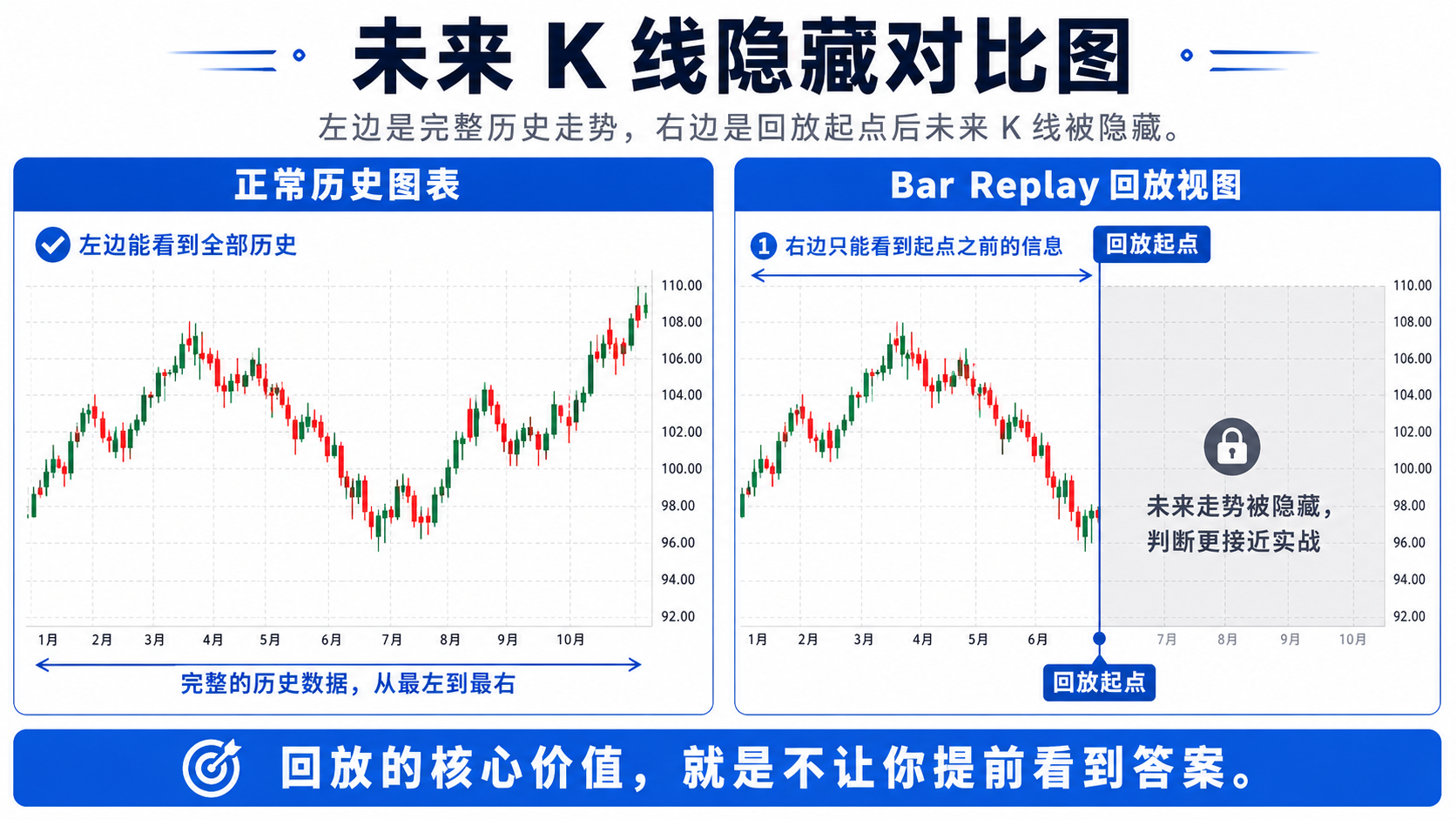
真实行情里,右边的 K 线还没有出现。你不知道突破后会不会继续涨,也不知道回调后会不会再跌。在 TradingView官网 上,Bar Replay 的价值就在这里:它可以把未来 K 线藏起来,让你从过去某个时间点开始,一根一根重新观察市场。
你以为自己看得出来,很多时候只是因为你已经知道后面的走势。
先说结论:Bar Replay 适合练习观察,不是实盘模拟器
Bar Replay 是练盘和复盘工具。
它可以帮你回到过去某个时间点,从那一刻开始重新看价格怎么走。你可以暂停、播放、逐根推进,像当时真的在看盘一样观察行情。
但它不是实盘模拟器,也不是完整策略回测工具。
Bar Replay 适合练:
- 识别趋势和震荡;
- 观察支撑压力是否有效;
- 练习等待确认;
- 训练多周期观察;
- 复盘自己当时有没有误判;
- 检查某个交易思路在历史行情中的表现。
它不适合用来证明「这个方法一定赚钱」。
因为回放练习还是历史行情,和真实实盘里的滑点、情绪压力、成交环境、账户执行不完全一样。
记住:把它当训练场会很有用;把它当盈利证明,就容易误判。
Bar Replay 是什么?和 Strategy Tester、Paper Trading 有什么区别?
Bar Replay:把历史行情重新播放
Bar Replay 的核心,是隐藏未来 K 线,让你从历史某个位置开始往后看。你可以选择一个起点,然后让行情自动播放,也可以一根 K 线一根 K 线推进。
它更像「历史行情播放器」。
适合做:
- 人工练盘;
- 图表复盘;
- 看盘训练;
- 交易思路验证;
- 多周期观察练习。
Strategy Tester:测试策略代码
Strategy Tester 是用 Pine Script 策略规则在历史数据上跑回测。它更偏「自动计算」——你写好策略,系统帮你统计净利润、回撤、胜率、交易次数等。
但 Strategy Tester 需要明确的策略代码。Bar Replay 不需要代码,它更适合人工观察和练习判断。
Paper Trading:模拟下单流程
Paper Trading 是模拟交易账户。
它适合练:
- 下单;
- 撤单;
- 止损止盈;
- 仓位;
- 持仓管理;
- 交易复盘。
但普通 Paper Trading 通常面对的是当前行情,而 Bar Replay 面对的是历史行情。另外,在 Bar Replay 里也可能有历史模拟交易相关功能,但它和正常 Paper Trading 不是一回事。实际功能入口和保存方式可能会随版本变化,以你当前 TradingView 页面显示为准。
| 工具 | 主要用途 | 更适合练什么 |
|---|---|---|
| Bar Replay | 回放历史 K 线 | 观察力、复盘、历史练盘 |
| Strategy Tester | 跑策略回测 | 规则统计、回测报告 |
| Paper Trading | 模拟交易账户 | 下单流程、仓位和执行 |
TradingView Bar Replay 怎么打开和使用?
第一步:打开图表
先打开你想复盘的品种图表。
比如股票、加密货币、外汇、指数都可以。新手建议先选自己熟悉的品种,不要一开始找太冷门、太小周期的图表。因为不同品种、周期和订阅权限,可用历史数据长度可能不同。你想回放很久以前的 1 分钟图,不一定都有足够数据。
第二步:点击 Bar Replay / 回放按钮
在图表顶部工具栏里,找到 Replay / Bar Replay 按钮。
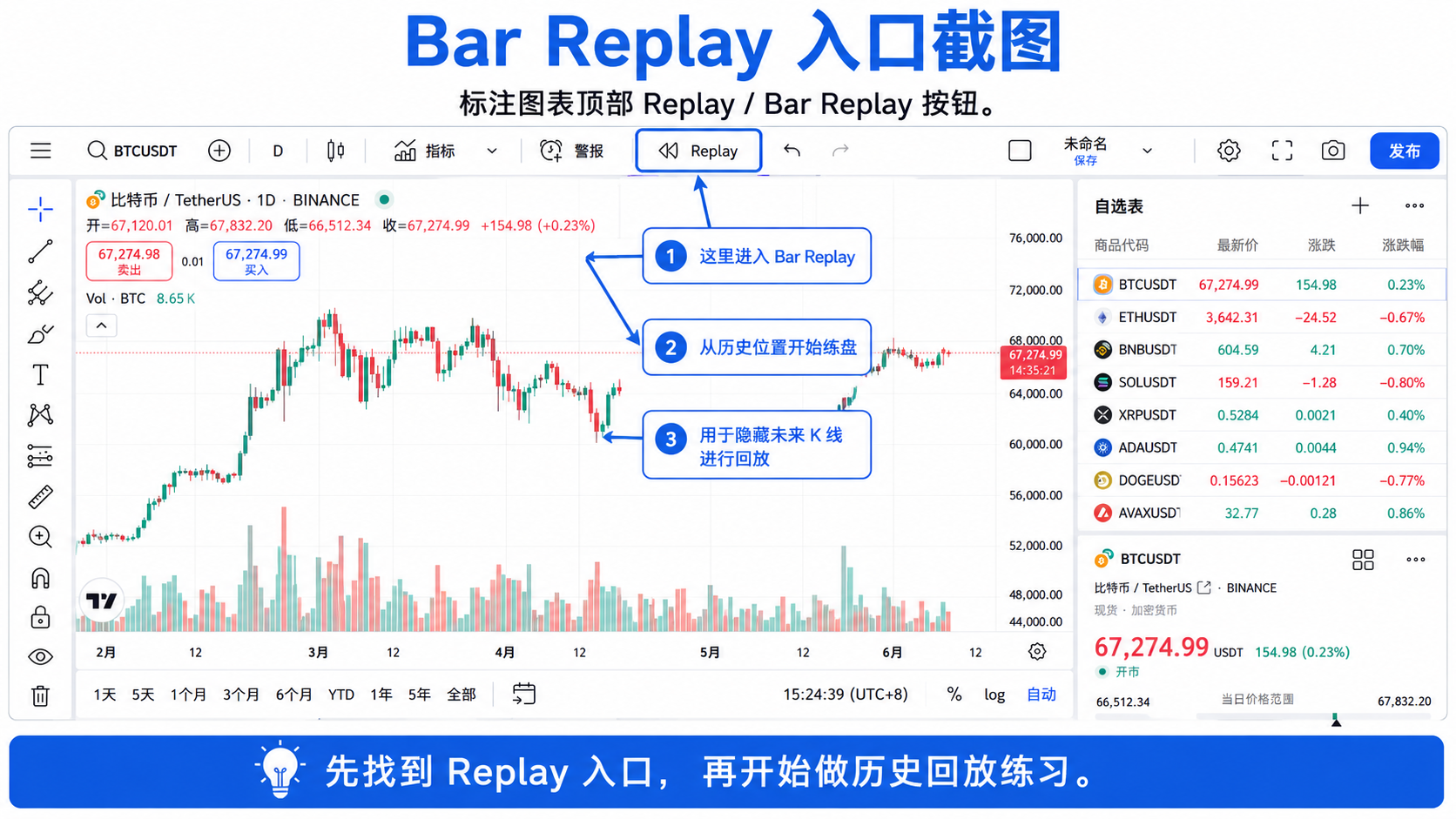
点击后,会出现回放工具栏,图表也会进入选择起点的状态。通常你会看到一条垂直线,用来选择从哪根 K 线开始回放。如果你没有看到 Replay 工具栏,可能是当前图表类型或品种不支持回放,也可能是界面隐藏了工具栏。后面常见问题会讲。
第三步:选择回放起点
你可以在图表上点击某一根历史 K 线作为起点。
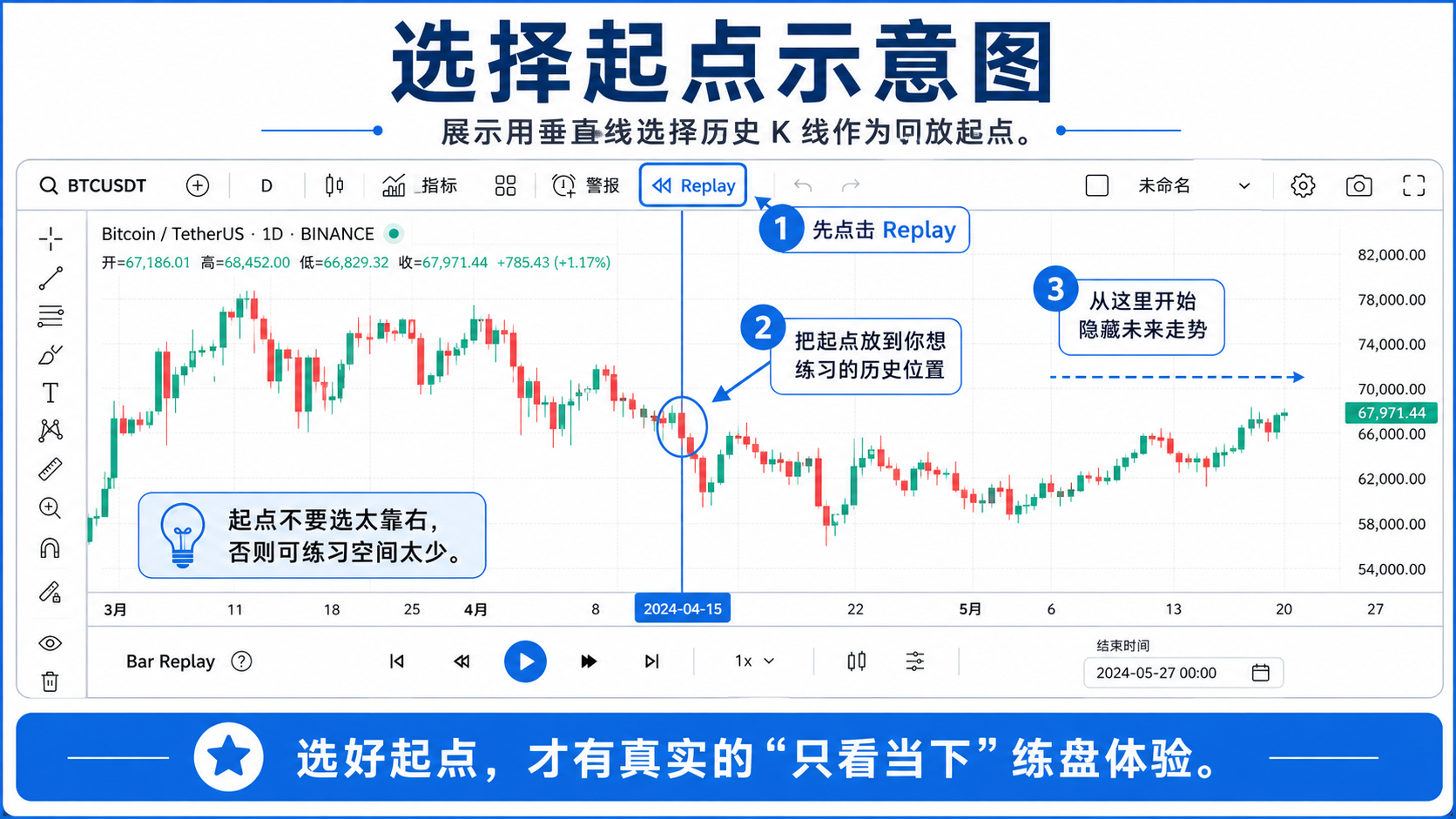
这里建议新手不要选得太靠近现在。如果你只回放最近几十根 K 线,练习价值不大,因为你可能还记得后面走势。
更好的方式是:
- 选一个几个月前的位置;
- 不要提前往右看;
- 选择前先把右侧走势尽量隐藏;
- 把自己当成当时正在看盘的人。
这样练出来的观察才更接近真实。
第四步:播放、暂停和调整速度
选择起点后,可以点击播放按钮,让 K 线自动往后走。你也可以调整速度。
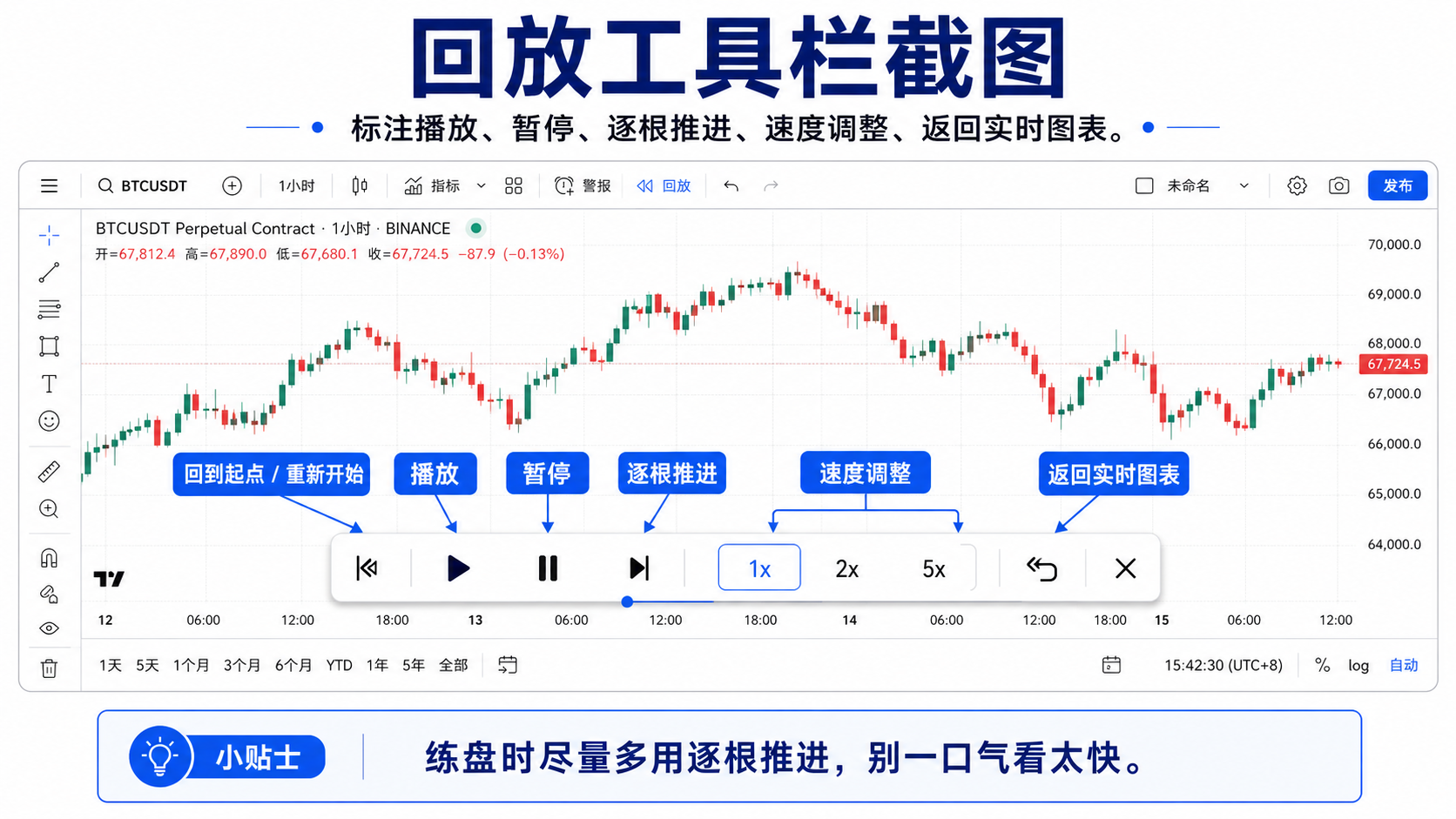
新手不要一开始开很快。如果速度太快,你只是看行情「演完」,没有训练判断。
更好的方式是:
- 看到关键位置就暂停;
- 问自己下一步可能怎么走;
- 写下判断;
- 再继续播放。
第五步:逐根推进
逐根推进是 Bar Replay 最适合练盘的功能之一。你可以一根 K 线一根 K 线往后看,这会逼你真正面对「不知道下一根会怎么走」的状态。
比如价格接近前高时,不要直接播放过去。暂停一下,问自己:
- 这里是突破概率大,还是假突破风险大?
- 成交量有没有配合?
- 大周期位置在哪里?
- 如果我当时在场,会不会追?
逐根推进比快速播放更适合新手练判断。
第六步:返回实时图表
回放结束后,可以点击返回实时图表的按钮,回到当前行情。
如果你只是关闭回放面板,有时候图表可能还停留在回放状态。新手要确认自己已经回到实时图表,否则容易误以为当前市场还在历史位置。
多图回放适合什么场景?
Bar Replay 不只是单图练习。多图布局下,它也适合做多周期观察。
比如你可以设置:
- 左边:日线;
- 右上:4 小时;
- 右下:1 小时。
然后从某个历史时间点开始同步观察。
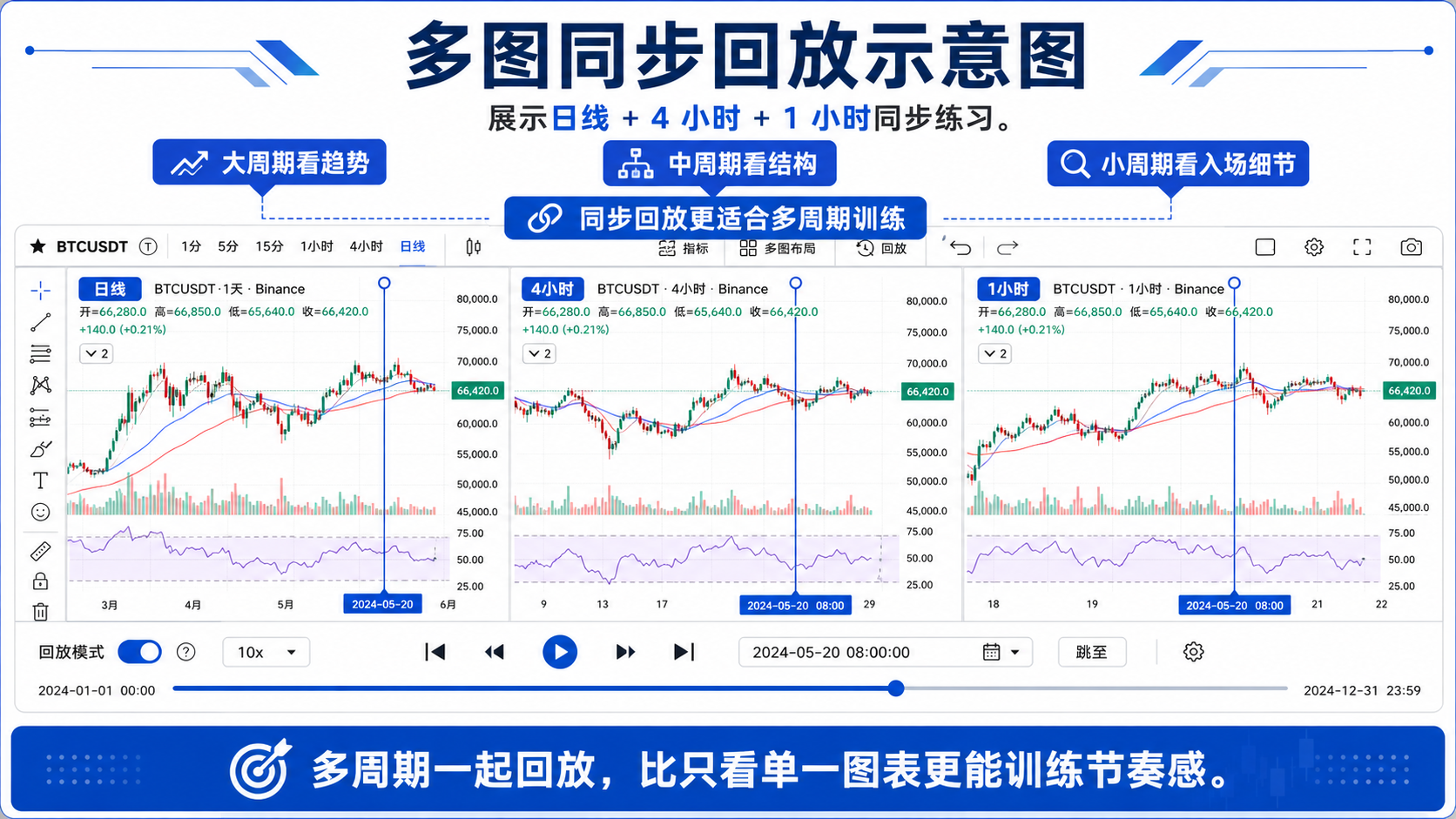
日线 + 小时线同步练习
这是很实用的复盘方式。日线帮助你看大方向,小时线帮助你看细节变化。
比如日线接近压力区时,你可以在 1 小时图上观察:
- 是否放量突破;
- 是否假突破回落;
- 是否横盘消化;
- 是否跌破短线结构。
这样练习,比单独看 15 分钟图更稳。因为你会慢慢养成「先看背景,再看细节」的习惯。
多品种同步观察
有些用户也会用 Bar Replay 同步看多个品种,比如 BTC、ETH、SOL,或大盘指数和个股、行业 ETF 和成分股。这适合观察同一时间段不同市场之间的联动。
但要注意,多图回放时,不同周期和不同品种的数据加载节奏可能不一样。大周期图表不会像小周期一样频繁更新,这是正常的。
新手练盘流程:不要只是看行情播放
很多人打开 Bar Replay,只是按播放,看价格一路走完。这样练习价值不高。更好的流程是这样。
-
第一步:先定规则
回放前先写清楚自己要练什么,比如只练支撑压力、趋势线、突破失败、均线回踩、成交量变化,或大周期 + 小周期配合。不要一次练所有东西——新手最容易的问题是什么都想看,最后什么都没看清。
-
第二步:选择起点
选择一个你不太熟悉的历史位置。尽量不要提前看右边走势。你要训练的是当时的判断,而不是事后解释。
-
第三步:回放前先写判断
在播放之前,先看当前已经出现的 K 线,写下:当前是趋势还是震荡;附近关键支撑压力在哪里;你会重点观察哪个位置;如果价格突破或跌破你会怎么判断;什么情况说明你的想法可能错了。
写下来很重要。不写下来,你很容易在结果出来后改口:「其实我当时就看出来了。」
-
第四步:逐根推进
不要一直自动播放。遇到关键位置就暂停,比如价格接近前高、跌到支撑、突破区间、出现放量 K 线时,都可以停下来想一想。这一步练的是观察节奏。
-
第五步:记录判断和结果
你可以简单记录当时怎么想、后面怎么走、复盘备注。记录不需要复杂,关键是留下「当时怎么想」。
-
第六步:回看结果
回放结束后,完整看一遍行情。重点不是问「我猜对了几次」,而是问:我为什么判断对或错;是否忽略了大周期;是否看到突破就太兴奋;是否总在支撑位提前假设反弹;是否总被一两根大 K 线影响情绪。这种复盘,比单纯看盈亏更有价值。
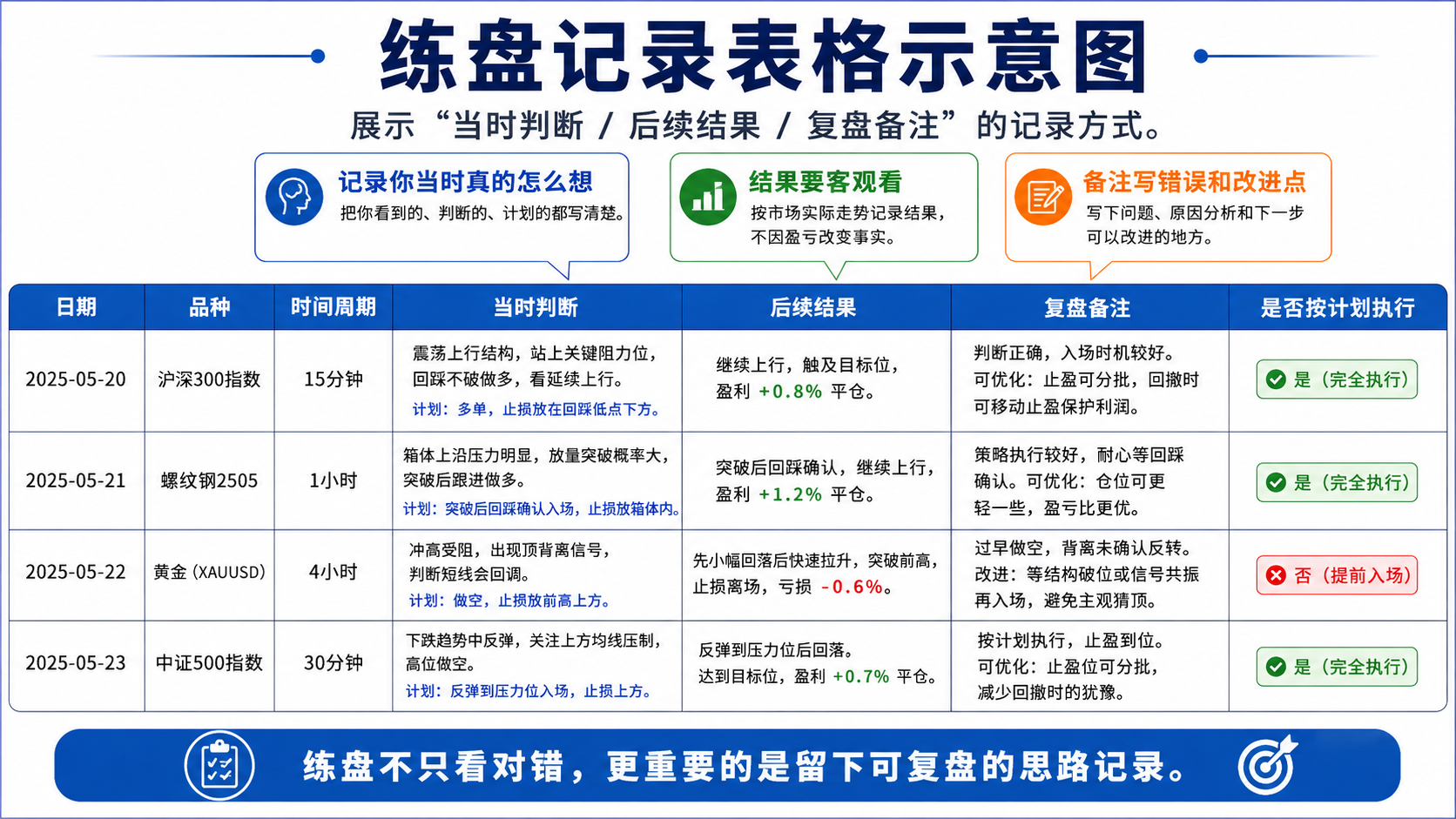
| 时间点 | 当时判断 | 后面结果 | 复盘备注 |
|---|---|---|---|
| 接近前高 | 观察突破是否放量 | 假突破回落 | 没注意上方压力 |
| 回踩均线 | 等待止跌信号 | 继续下跌 | 过早判断反弹 |
| 跌破区间 | 认为趋势转弱 | 后续加速下跌 | 判断合理 |
Bar Replay 的限制:别把它当真实实盘
1. 部分图表类型不支持
Bar Replay 不是所有图表都能用。一些非标准图表类型、价差公式图、某些特殊图表或 tick 类型图表,可能无法使用回放。实际是否可用,以当前图表页面显示为准。如果你点了 Replay 没反应,不一定是坏了,先换成普通 K 线图试试。
2. 历史数据深度有限
Bar Replay 能回放多少历史数据,和品种、周期、数据权限和订阅方案有关。日线通常更容易看到较长历史,分钟级别数据通常更受限制。所以你想回放很久以前的 1 分钟行情,可能会发现数据不够。这不是你操作错了,而是历史数据深度本身有限。
3. 订单面板仍可能是实时数据
在 Bar Replay 里看的是历史图表,但普通交易面板、报价列表或真实券商相关数据,可能仍然对应实时市场。不要以为进入回放模式后,所有交易相关内容都变成历史模拟。如果你想在历史回放中练交易,要注意使用的是回放相关的模拟交易功能,还是当前实时交易面板。下单前一定确认自己现在处于什么模式。
4. 它不能完全复刻真实情绪压力
你在回放里做判断,哪怕错了,也没有真实资金损失;实盘里会有犹豫、害怕、贪心、不敢止损、提前平仓、连续亏损后的情绪波动。Bar Replay 可以训练观察,但不能完全训练真实资金压力。
5. 它不是完整策略回测
如果你想统计一套明确规则的长期表现,比如净利润、最大回撤、胜率、交易次数,应该用 Strategy Tester 或其他回测方法。Bar Replay 更适合人工练习,而不是自动统计。
常见问题排查
1. 没有 Replay 工具栏
现象:点击 Bar Replay 后,没有出现回放面板。
可能原因:当前图表类型不支持,或者你使用的是某些特殊图表、价差图、tick 图、非标准图表。
解决方法:先切换到普通 K 线图,再重新点击 Bar Replay。也可以换一个常见品种和常见周期测试一下。
2. 回放数据不够
现象:你想从很久以前开始回放,但图表没有那么多历史 K 线。
可能原因:历史数据深度和品种、周期、账户方案有关。分钟级数据通常比日线数据限制更多。
解决方法:可以换更高周期,比如从 1 分钟改成 15 分钟、1 小时或日线。也可以缩短回放区间,不要一开始就追求很长历史。
3. 切周期后数据不可用
现象:在回放过程中切换周期,发现起点变化、数据不够或回放状态不符合预期。
可能原因:不同周期可用历史数据不同。小周期需要更多细节数据,限制通常更明显。
解决方法:回放前先确定练习周期。不要一边回放一边频繁切换。多周期练习更建议提前设置好布局,再开始回放。
4. 画线和指标表现不同
现象:回放过程中,指标或画线看起来和你平时看到的不一样。
可能原因:有些指标会随着新 K 线出现重新计算。某些绘图对象、指标设置或特殊工具在回放环境下表现可能不同。
解决方法:用简单指标练习,比如均线、成交量、RSI。先不要依赖复杂脚本。画线时尽量记录当时的理由,不要事后再调整成「看起来很准」的样子。
5. 回放里看起来很简单,实盘还是做不好
现象:练盘时判断很清楚,实盘时还是犹豫或乱操作。
可能原因:Bar Replay 训练的是观察和判断,但实盘还涉及资金压力、执行纪律和仓位管理。
解决方法:把 Bar Replay 和 Paper Trading、交易日志结合起来。先练观察,再练下单流程,再练小资金执行。不要指望只靠历史回放就解决所有交易问题。
总结:回放是训练观察力,不是证明策略必胜
TradingView Bar Replay 最有价值的地方,是把未来 K 线藏起来。
它让你重新站在当时的位置看市场,而不是事后看着完整走势解释行情。这样你才会发现:很多「看起来很明显」的信号,在当时其实并不明显。
Bar Replay 适合练盘、复盘、观察价格结构、训练多周期分析,也适合检验自己的交易思路是否经得起逐根 K 线推进。
但它不是实盘模拟器,也不是完整策略回测,更不能证明某个方法一定盈利。
真正好的用法,是把它当作训练工具:先定规则,再回放,记录判断,最后复盘自己的错误和盲点。
免责声明
本文只讲 TradingView 工具使用和复盘流程,不构成投资建议,也不承诺通过回放练习就能获得交易收益。
FAQ:TradingView Bar Replay 常见问题
1. TradingView Bar Replay 是什么?
TradingView Bar Replay 是历史 K 线回放工具。它可以让你选择过去某个时间点,把右侧未来行情隐藏起来,然后逐步播放后续价格变化。它适合练习看盘、复盘、观察支撑压力和趋势结构,但不是实盘模拟器,也不是完整策略回测工具。
2. Bar Replay 怎么打开?
在 TradingView 图表顶部工具栏找到 Replay / Bar Replay 按钮,点击后会出现回放工具栏。然后在图表上选择一个历史起点,就可以播放、暂停、调整速度或逐根推进。不同版本界面按钮位置可能略有差异,如果找不到,可以先检查顶部工具栏是否被隐藏。
3. Bar Replay 和 Strategy Tester 有什么区别?
Bar Replay 是人工回放历史行情,适合训练观察和复盘;Strategy Tester 是用 Pine Script 策略规则自动跑回测,适合统计净利润、回撤、胜率和交易次数。简单说,Bar Replay 更像练盘播放器,Strategy Tester 更像策略统计工具。两者用途不同,不能互相完全替代。
4. Bar Replay 可以模拟下单吗?
部分情况下可以在回放环境中练习历史模拟交易,但它和普通 Paper Trading 或真实券商账户不是一回事。普通交易面板或报价可能仍然对应实时市场。新手使用时一定要确认自己处于回放练习模式、模拟模式还是真实账户环境,避免误解当前下单对象。
5. 为什么 Bar Replay 没有足够历史数据?
可回放历史数据长度和品种、周期、数据权限、订阅方案等因素有关。通常日线能看到更长历史,分钟级数据限制会更多。如果你发现 1 分钟图无法回放很久以前的行情,可以换成更高周期,或者缩短训练区间。数据不够不一定是操作错误。