看到 Trade 按钮,先弄清订单是谁在执行
很多人打开 TradingView官网 图表时,看到 Trade 按钮,第一反应是:是不是可以直接在 TradingView 开户、入金、托管资金,然后从图表上完成交易?
这里最容易误会。
TradingView 更像一个统一的图表和交易界面。你可以通过它连接部分券商或交易所,在图表上查看账户、下单、管理订单。但真正处理账户资金、订单执行、交易权限的,仍然是你连接的券商或交易所。TradingView 在交易帮助说明中也强调,它只是界面,不处理用户交易,也不保存券商登录凭据。
看到 Trade 按钮不要急着点,先弄清楚这笔订单最后是谁在执行。
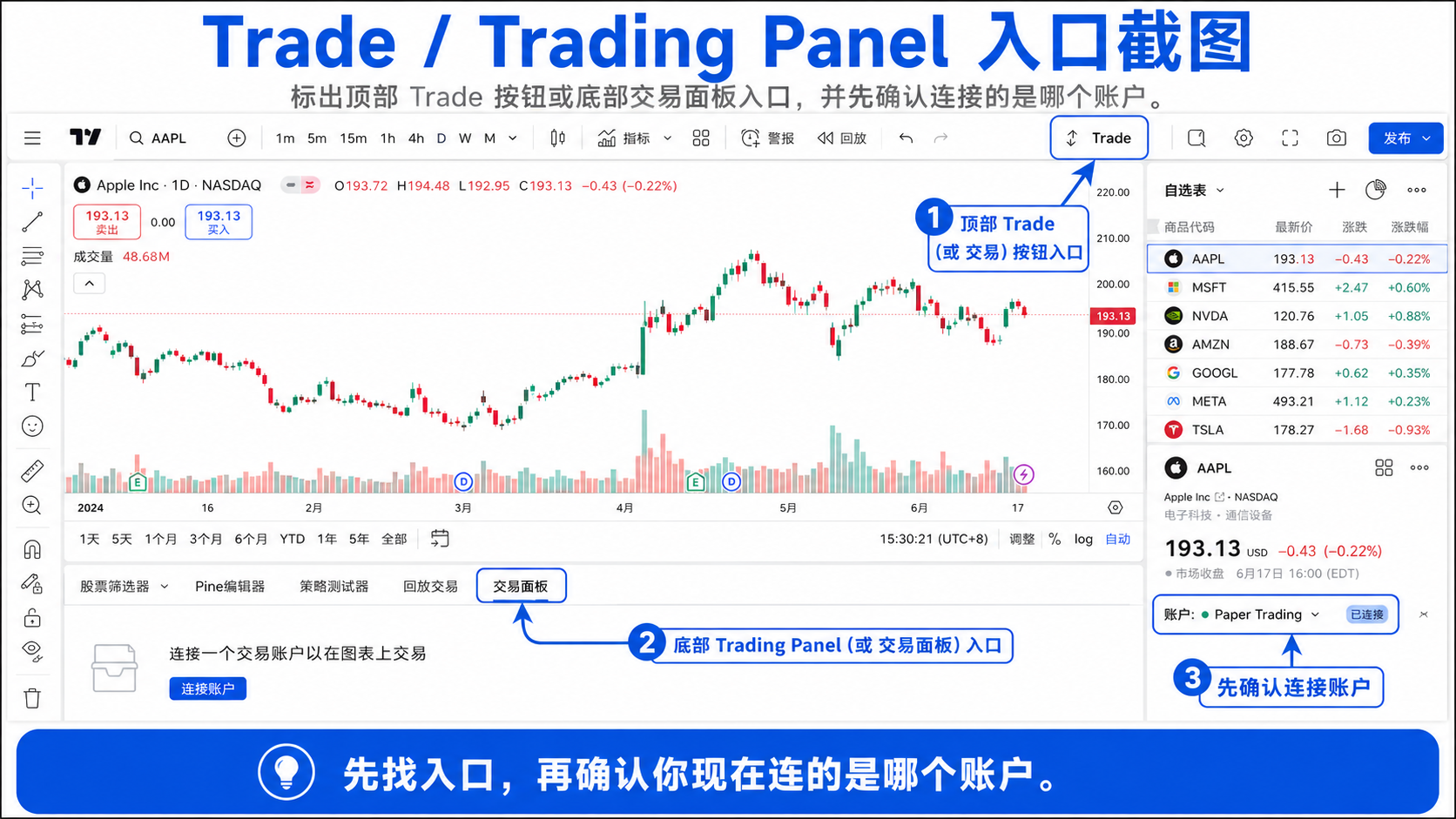
先说结论:TradingView 可以连接券商,但不是券商本身
TradingView 可以连接部分券商、期货经纪商或加密货币交易所,让用户在图表界面里进行交易操作。但这不代表 TradingView 本身就是券商。
你可以把它理解成:
- TradingView 提供图表、技术分析、交易面板;
- 券商或交易所 提供账户、资金、交易权限和订单执行;
- 交易所或市场 提供交易撮合、报价和成交环境。
当你通过 TradingView 下单时,TradingView 更像是前端界面。你点击买入或卖出,订单最终仍然要发到你连接的券商或交易所,由对方处理。这也是为什么同样在 TradingView 图表上,有些品种可以交易,有些只能看图不能下单。
记住:能连券商 ≠ TradingView 是券商;能看图 ≠ 一定能下单。
TradingView、券商和交易所之间是什么关系?
新手可以用一个很简单的比喻理解。
- TradingView 像一个看盘和操作的驾驶舱;
- 券商像你的账户和订单通道;
- 交易所或市场像真正成交的地方。
你在 TradingView 里看到图表,不代表你已经有交易权限。你连接券商,不代表所有图表上的品种都能交易。你能交易某个品种,也不代表图表数据和订单面板报价一定完全一样。
这几个环节要分开:
图表数据
你在 TradingView 图表上看到的价格,来自相应数据源。不同市场、交易所、订阅权限,可能影响价格是否实时。
券商账户
你的资金、持仓、保证金、交易权限,都在券商或交易所账户里。
订单执行
你点击下单后,订单最终由连接的券商或交易所处理。订单能不能成交、以什么价格成交、是否出现滑点,都不是 TradingView 单方面决定的。
交易权限
你有没有权限交易美股、期货、外汇、期权或加密货币,取决于券商账户设置、地区规则、账户类型和产品权限。新手不要把「图表能打开」和「账户能交易」混为一谈。
连接券商前需要确认什么?
在点 Trade、连真实账户之前,建议先逐项确认下面五件事。
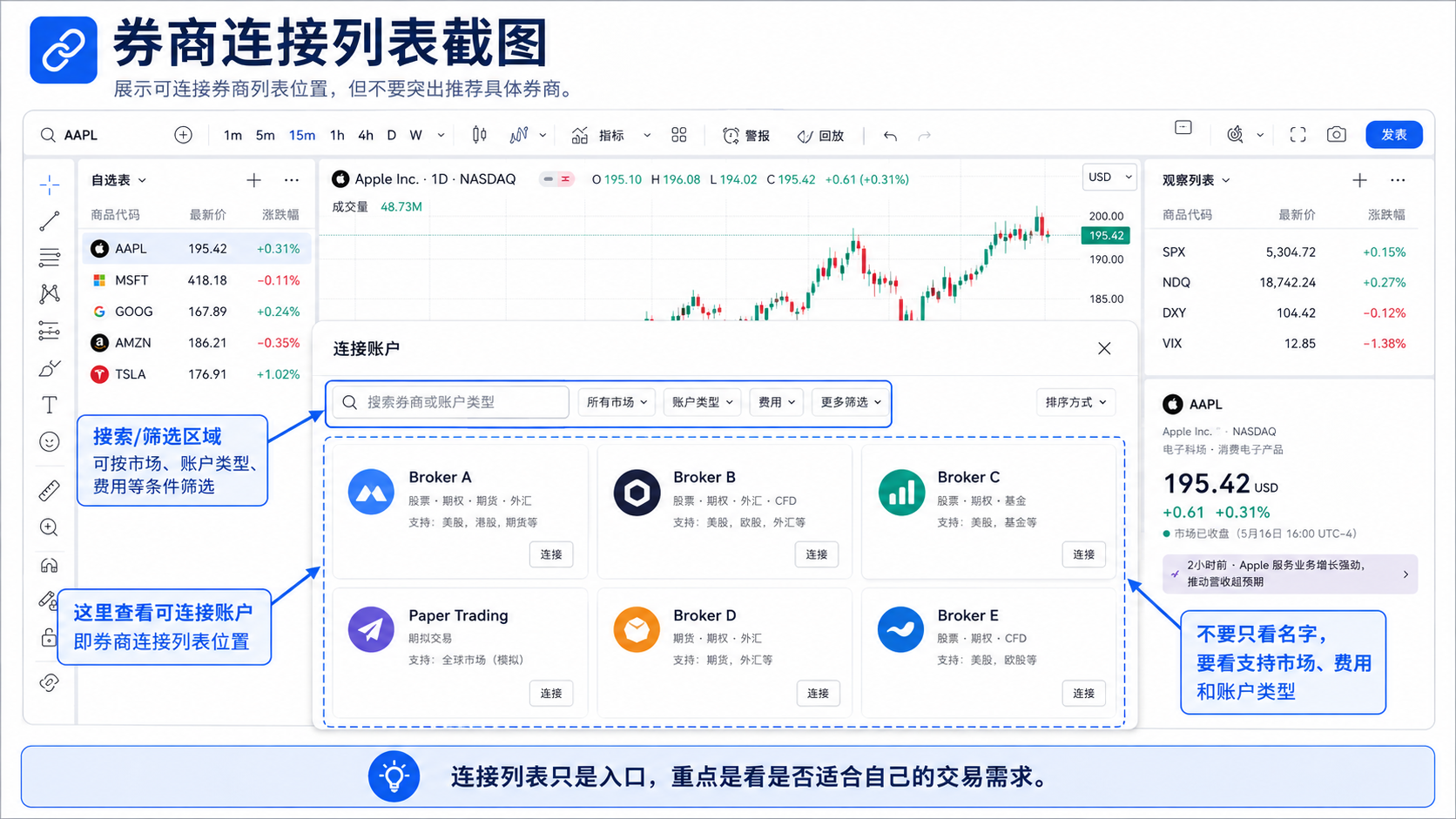
1. 是否支持你想交易的市场
先确认你连接的券商是否支持你想交易的市场。
比如你想交易美股,就要看券商是否支持对应股票市场;想交易期货,就要看期货权限;想交易外汇或差价合约,也要看账户所在地区和券商规则。
不要只看 TradingView 上有没有图表。TradingView 能显示某个品种,不等于你连接的券商支持这个品种下单。
2. 账户权限是否开通
很多券商账户不是开好之后就能交易所有产品。你可能还需要单独申请:
- 股票交易权限;
- 期货交易权限;
- 期权交易权限;
- 保证金权限;
- 做空权限;
- 实时行情权限;
- 特定市场或交易所权限。
如果订单面板提示不可交易,不一定是 TradingView 出错,也可能是券商账户权限不足。
3. 是否有实时数据
这是非常容易踩坑的一点。
你可能在 TradingView 图表上买了实时数据,但订单面板使用的报价可能来自券商端。TradingView 帮助说明提到,连接真实券商账户时,订单面板或买卖按钮里的报价可能仍然使用券商提供的数据,而不是 TradingView 购买的数据;如果券商端数据延迟,可能导致下单价格和预期不同。
简单说:图表价格实时,不代表订单面板价格一定实时;订单面板价格实时,也不代表成交价格一定等于你看到的价格。下单前要看清数据来源和报价状态。
4. 支持哪些订单类型
不同券商、不同市场支持的订单类型可能不同。你可能在 TradingView 里看到一些常见订单类型,例如:
- 市价单;
- 限价单;
- 止损单;
- 止盈单;
- 止损限价单;
- 括号单;
- 修改订单;
- 撤单。
但是否都能用,取决于你连接的券商和交易品种。新手不要默认「TradingView 界面上能看到,就一定能下」。实际可用订单类型要以当前账户和订单面板显示为准。
5. 是否支持你当前图表上的 Symbol
有时候你打开的是某个数据源的图表,但券商实际支持的是另一个数据源或代码。比如你看的是某交易所的 BTCUSDT,但你连接的交易所账户不支持这个具体交易对;又或者你看的是某个股票的延迟数据源,但券商支持的是另一个市场代码。
如果订单面板显示 non-tradable symbol 或类似提示,先检查当前图表 Symbol 是否和券商可交易品种匹配。TradingView 帮助信息也提醒,遇到不可交易品种时,需要确认选择的是券商支持的交易品种。
TradingView 交易面板能做什么?
连接券商后,TradingView 交易面板通常可以帮助你完成这些事情:
- 查看账户余额;
- 查看持仓;
- 查看未成交订单;
- 查看订单历史;
- 从图表上下单;
- 修改订单;
- 撤销订单;
- 平仓;
- 查看模拟或真实账户信息;
- 使用图表辅助管理交易。
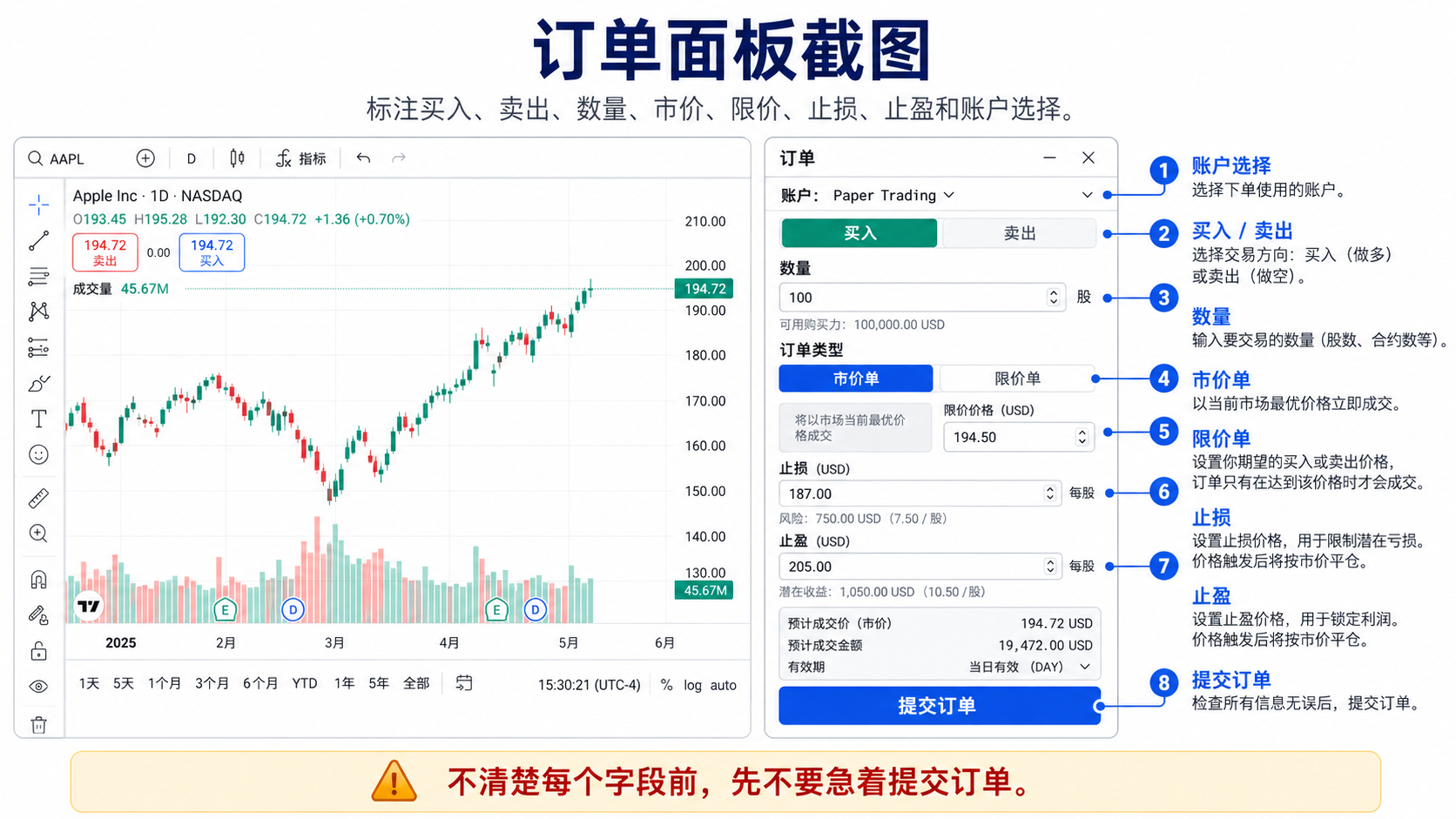
它的好处是:你不用在图表和券商软件之间来回切换。比如你在图上看到一个关键价位,可以直接在图表旁边打开订单面板,设置限价、数量、止损或止盈。
提醒:方便不等于可以随便下单。图表下单速度变快了,错误下单也会变快。新手在连接真实账户前,最好先用 Paper Trading 把流程练熟。
图表价格和订单面板价格为什么可能不同?
这是新手最容易困惑的问题之一。你可能看到图表上价格是一个数字,订单面板买入卖出按钮显示另一个数字。原因可能有几个。
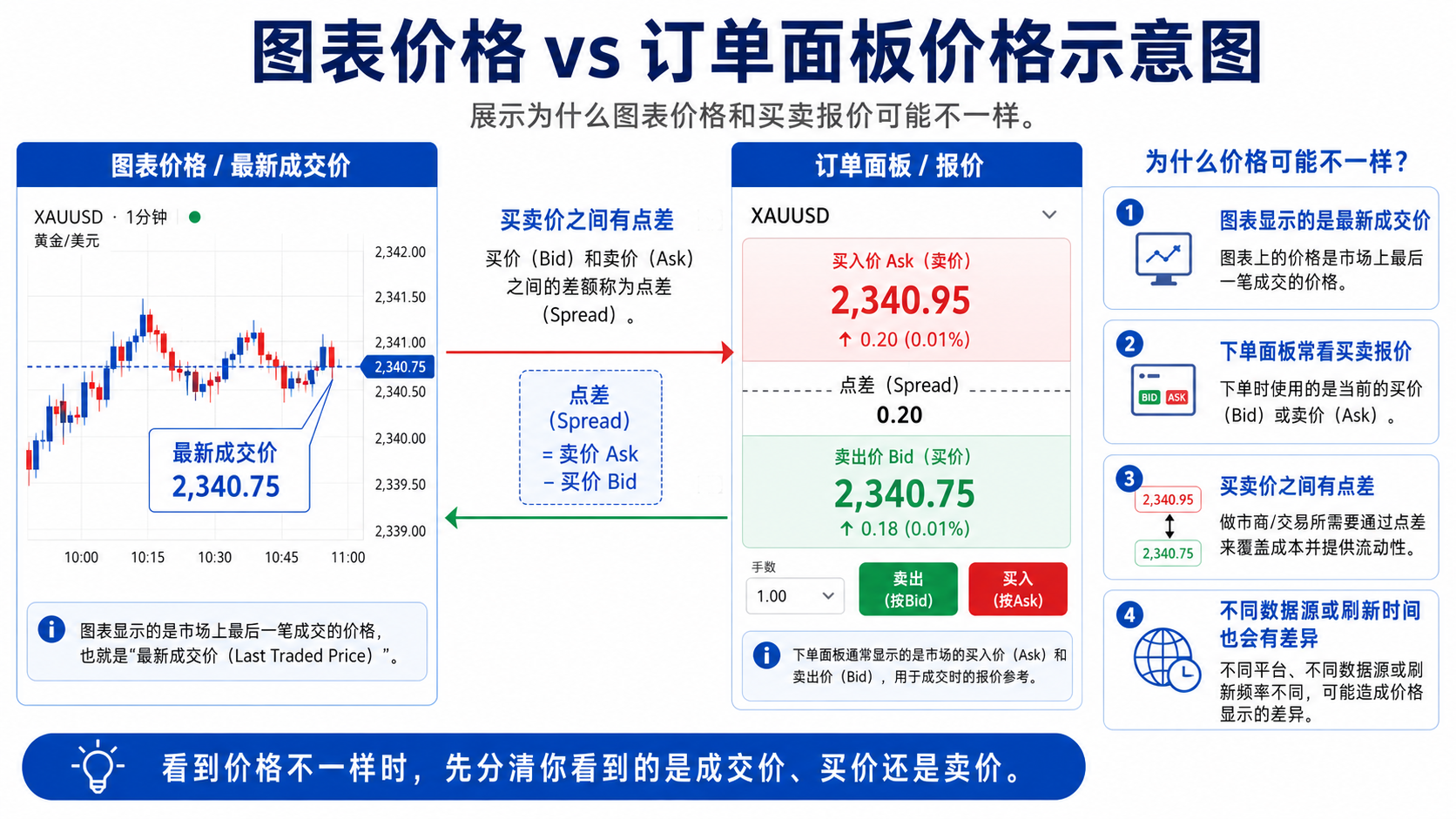
数据来源不同
图表可能使用 TradingView 的行情数据,订单面板可能使用券商端报价。两个来源不一样,价格就可能不完全一致。
一个是中间价,一个是买卖价
图表上的价格常常显示最近成交价或某种图表价格;订单面板可能显示买价和卖价。真实交易中,买入通常看卖价,卖出通常看买价,中间有点差。
数据延迟不同
某些市场需要实时数据订阅。如果图表或券商端数据存在延迟,看到的价格就可能落后。
市场波动太快
在快速行情里,你看到价格和订单实际到达市场时的价格可能已经变了。这不是图表问题,而是交易执行本来就会面对的现实。
所以,下单前不要只盯图表最后一根 K 线。还要看订单面板报价、买卖价差、是否实时、订单类型和当前市场波动。
Paper Trading 和真实券商账户有什么区别?
TradingView Paper Trading 是模拟交易。它使用虚拟资金,不涉及真实资金,也不代表真实成交环境。Paper Trading 帮助说明将其定义为用模拟资金练习买卖的工具。
它适合练:
- 下单流程;
- 订单面板;
- 止损止盈;
- 仓位设置;
- 撤单平仓;
- 持仓管理;
- 交易复盘。
但它和真实券商账户差别很大。
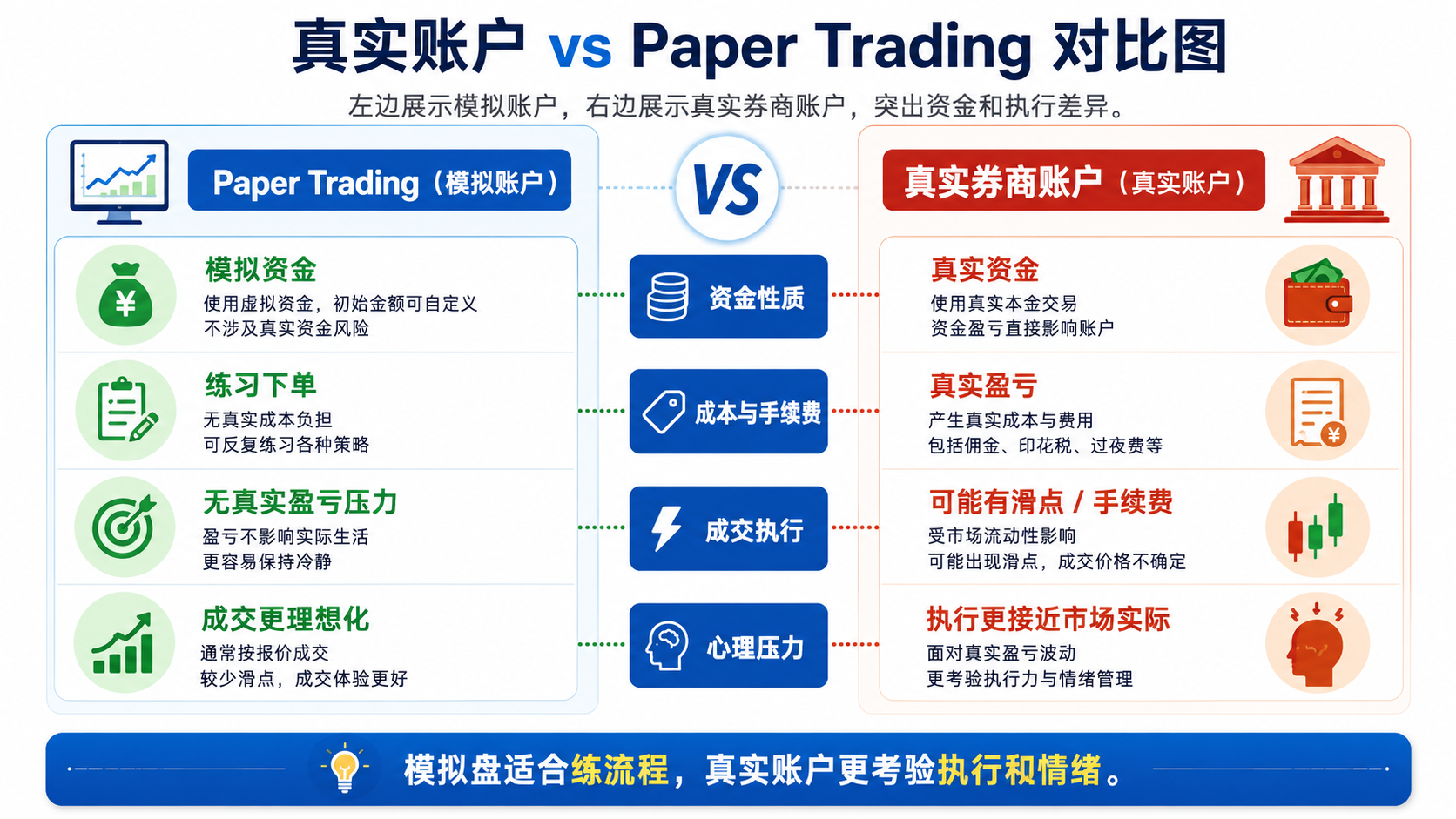
| 对比项 | Paper Trading | 真实券商账户 |
|---|---|---|
| 资金 | 不涉及真实资金 | 涉及真实资金 |
| 情绪与压力 | 情绪压力小 | 真实亏损会带来心理压力 |
| 主要用途 | 适合练流程 | 真实交易与资金风险 |
| 成交环境 | 成交体验可能更理想 | 会面对滑点、点差和延迟 |
| 流动性 | 不代表真实滑点和流动性 | 受市场流动性影响 |
| 权限与数据 | 不需要真实交易权限 | 需要账户权限;需考虑实时数据 |
| 错误后果 | 无真实资金损失 | 错误操作会产生真实后果 |
| 订单执行 | 模拟环境 | 订单由券商或交易所执行 |
所以,Paper Trading 不是实盘能力证明。它只是让你在真实资金进入前,把流程先练熟。
连接券商时的安全注意事项
只从 TradingView 交易面板的官方入口连接
不要通过陌生链接、群聊链接、网页弹窗去输入券商账号。连接券商时,尽量从 TradingView 图表里的 Trading Panel / Trade 入口进入,再选择支持的券商。如果页面看起来异常,先停止操作。
确认登录页面和授权内容
连接过程中,可能需要登录券商账户或授权 TradingView 使用某些交易功能。不要只点下一步。你要看清:
- 授权的是哪个账户;
- 是否允许交易;
- 是否允许查看持仓;
- 是否连接真实账户还是模拟账户;
- 是否有多账户可选。
如果你只是想练习,不要误连真实账户。
不要共享账号
不要把 TradingView 账号、券商账号、验证码、API 信息或登录权限分享给别人,也不要让别人远程控制你的电脑帮你连接账户。交易账户不是普通网站账号,一旦被滥用,可能产生真实资金损失。
注意网络环境
尽量不要在公共 Wi-Fi、网吧、共享电脑上连接真实券商账户。如果必须在外部环境登录,至少确认网络和设备安全,并在使用后退出账户。
先用小权限、小规模测试
如果你第一次连接真实券商账户,不要一上来就下大单。可以先:
- 确认账户显示是否正确;
- 查看持仓是否同步;
- 测试订单面板;
- 了解撤单和平仓按钮;
- 确认数据是否实时;
- 用非常小的规模熟悉流程。
这不是保守,而是正常的风控习惯。
新手常见误解
误解一:TradingView 是资金平台
不是。TradingView 主要是图表、分析和交易界面工具。你的资金通常在券商或交易所账户里,不在 TradingView 里。
误解二:看到 Trade 按钮就能直接交易
不一定。你需要连接支持的券商或交易所,并且账户具备对应权限。
误解三:实时图表数据等于可交易报价
不一定。图表数据和订单面板报价可能来自不同来源。即使图表实时,券商端报价也可能有自己的数据要求。
误解四:支持图表就等于支持下单
不是。TradingView 可以显示大量市场图表,但不是每个图表都能通过你连接的券商下单。
误解五:Paper Trading 赚钱说明实盘也行
不一定。模拟盘没有真实情绪压力,也不能完全复刻真实成交环境。它适合练流程,不适合当成实盘能力证明。
下单前建议你做一个简单检查
每次连接券商并准备下单前,可以快速过一遍下面这张表。看起来啰嗦,但能避免很多低级错误。
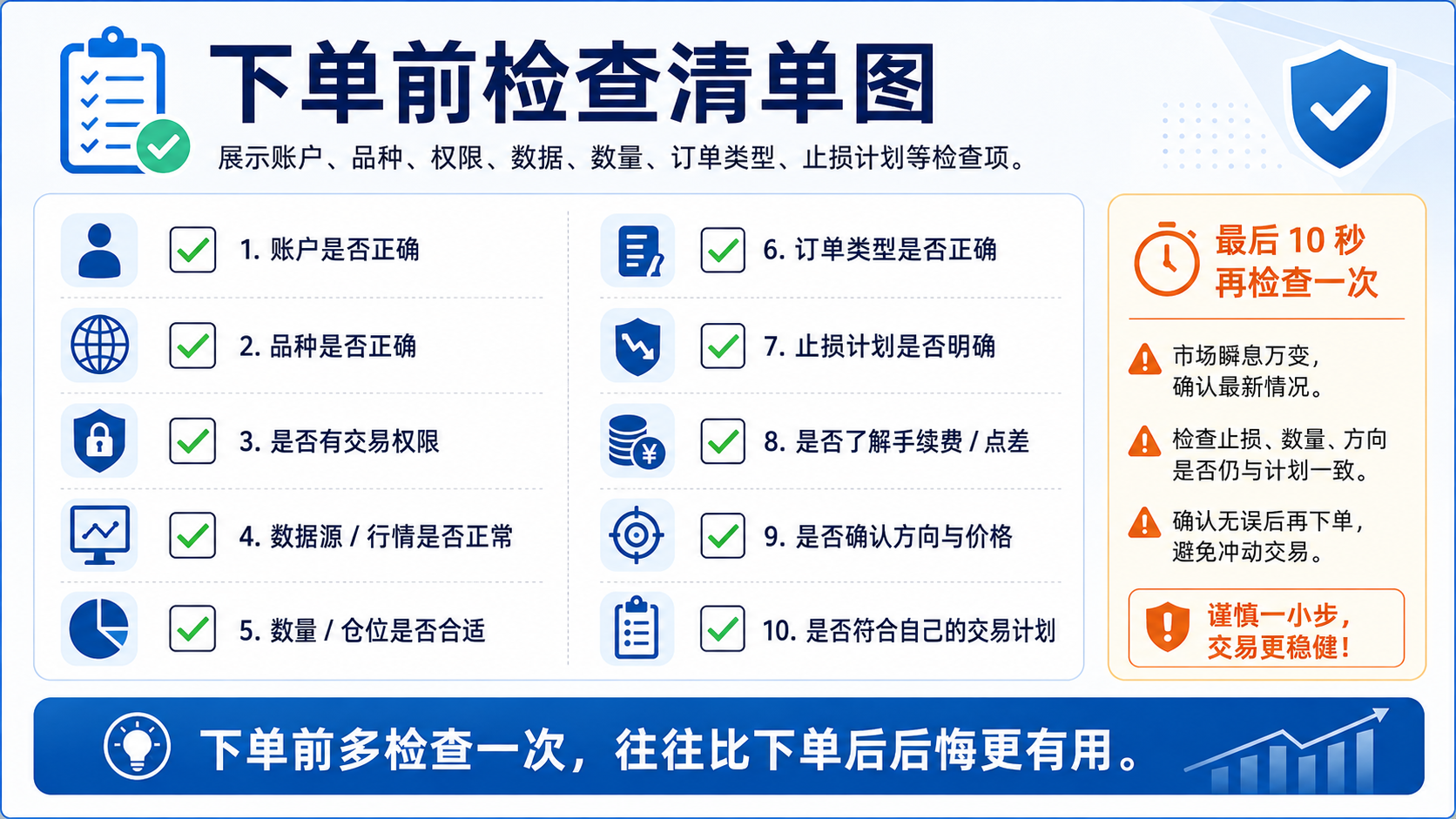
| 检查项 | 要确认什么 |
|---|---|
| 当前账户 | 是真实账户还是模拟账户 |
| 交易品种 | 是否为券商支持的 Symbol |
| 数据状态 | 图表和订单面板是否实时 |
| 订单方向 | 买入、卖出、开仓、平仓是否确认 |
| 数量 | 仓位是否合理 |
| 订单类型 | 市价、限价、止损是否选对 |
| 止损计划 | 如果判断错了在哪里退出 |
| 网络环境 | 是否安全稳定 |
| 交易权限 | 是否具备该市场或产品权限 |
尤其是新手,真正吃亏的很多时候不是分析错,而是下单时点错、数量填错、账户连错、订单类型选错。
总结:先搞清楚谁在执行订单,再考虑从图表下单
TradingView 可以连接部分券商或交易所,让你在图表里查看账户、管理订单、直接下单。但它不是券商,也不托管资金。真正处理账户资金、订单执行、交易权限和部分实时数据的,仍然是你连接的券商或交易所。
所以,新手看到 Trade 按钮不要急着点。先确认:
- 你连的是不是正确账户;
- 当前品种是否可交易;
- 订单面板价格是否可靠;
- 数据是否实时;
- 账户权限是否足够;
- 订单类型是否看懂。
TradingView 的图表交易很方便,但方便不等于没有风险。越是容易点击下单,越要提前把规则、权限和风险弄清楚。
免责声明
本文只讲工具使用和风险边界,不推荐具体券商,不引导开户,也不构成投资建议。
FAQ:TradingView 连接券商常见问题
1. TradingView 可以连接券商吗?
可以。TradingView 支持连接部分券商、期货经纪商和加密货币交易所,用户可以通过交易面板查看账户、持仓、订单,并在图表上进行交易操作。但支持情况会随地区、账户和券商变化,具体以 TradingView 当前交易面板显示为准。
2. TradingView 是券商吗?
不是。TradingView 主要是图表、分析和交易界面工具。它可以作为连接部分券商或交易所的前端界面,但账户资金、交易权限、订单执行和资金托管仍然由你连接的券商或交易所负责。不要把 TradingView 当成资金平台。
3. 为什么 TradingView 图表能看,但不能下单?
可能是当前图表品种不属于你连接券商支持的交易品种,也可能是账户没有对应市场权限,或者数据订阅、交易权限、账户类型不满足要求。图表能显示,不代表一定能交易。遇到不可交易提示时,先检查券商账户和 Symbol 是否匹配。
4. TradingView 图表价格和订单价格为什么不同?
常见原因是图表数据和订单面板报价来源不同,或者图表显示的是最近成交价,而订单面板显示买价和卖价。还有可能是某一端数据延迟,或者市场波动太快导致价格变化。真实下单前,应同时检查图表价格、买卖价差、数据状态和订单类型。
5. 新手应该先用 Paper Trading 还是直接连真实券商?
更建议先用 Paper Trading 熟悉流程。模拟交易可以帮助你练习买入卖出、限价市价、止损止盈、撤单平仓和持仓管理。等你熟悉订单面板和风险设置后,再考虑是否连接真实账户。即便连接真实券商,也应该先小规模熟悉操作,不要急着重仓。